Uwierzytelnianie dwuskładnikowe (2FA)
Uwierzytelnianie dwuskładnikowe - Two-Factor Authentication (2FA) - to dodatkowe zabezpieczenie logowania, które, oprócz hasła, wymaga podania drugiego składnika potwierdzającego tożsamość użytkownika. Dzięki temu samo poznanie lub przechwycenie hasła nie wystarczy, aby uzyskać dostęp do konta, co ma szczególne znaczenie przy dostępie do danych produkcyjnych i konfiguracji projektów w DataPortal.
Obecnie DataPortal umożliwia potwierdzanie logowania drugim składnikiem na dwa sposoby:
- kodem wysyłanym na adres e-mail przypisany do konta,
- aplikacją uwierzytelniającą zainstalowaną na telefonie (np. Google Authenticator).
Otwieranie okna konfiguracji
Okno konfiguracji 2FA otwiera się z menu dostępnego po kliknięciu w awatar użytkownika w prawym górnym rogu górnej belki, wybierając polecenie Uwierzytelnianie 2FA.
Przed wyświetleniem ustawień system prosi o potwierdzenie tożsamości poprzez podanie hasła do konta.
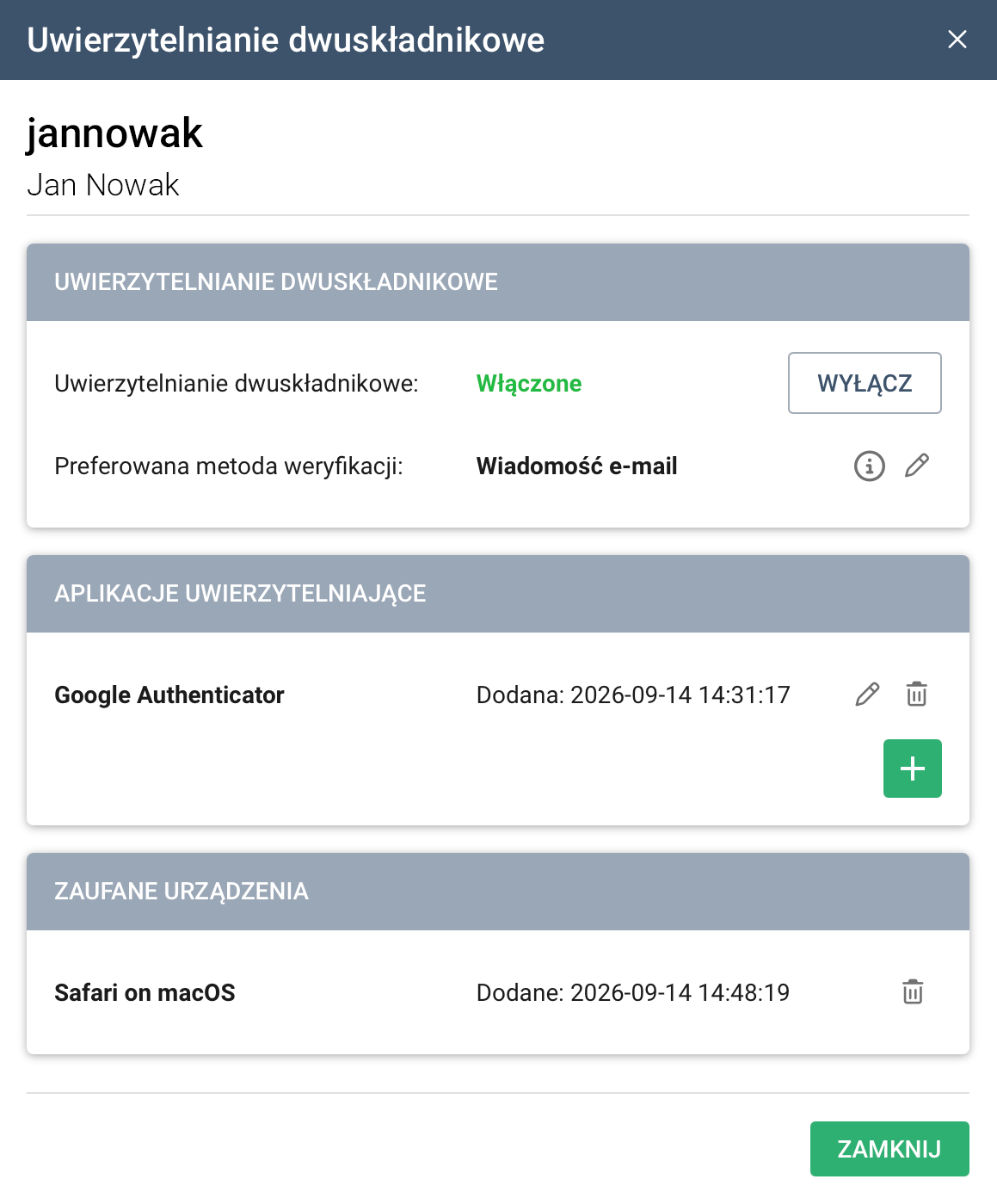
Włączanie uwierzytelniania dwuskładnikowego
Pierwsze włączenie - weryfikacja e-mail
Pierwsze włączenie 2FA wymaga przejścia procedury weryfikacyjnej:
- na adres e-mail przypisany do konta użytkownika wysyłany jest kod weryfikacyjny,
- kod należy wprowadzić w wyświetlonym okienku.
Ponowne wysyłanie maila
Jeśli wiadomość nie dotrze, kod można wysłać ponownie przyciskiem Wyślij ponownie. Z myślą o ochronie przed spamem aktywuje się on dopiero 30 sekund po wysłaniu poprzedniego maila.
Po wprowadzeniu poprawnego kodu uwierzytelnianie dwuskładnikowe zostaje włączone, a domyślną metodą weryfikacji staje się wiadomość e-mail.
Dodawanie aplikacji uwierzytelniającej
Aby jako metodę weryfikacji ustawić aplikację uwierzytelniającą zamiast e-maila, należy najpierw dodać taką aplikację do konta:
- zainstaluj na telefonie aplikację uwierzytelniającą (np. Google Authenticator),
- w oknie konfiguracji 2FA, w sekcji Aplikacje uwierzytelniające, kliknij przycisk +,
- w oknie Dodawanie aplikacji uwierzytelniającej zeskanuj wyświetlony kod QR aplikacją na telefonie — jeśli zeskanowanie kodu nie jest możliwe, w aplikacji można zamiast tego wpisać ręcznie podany obok klucz,
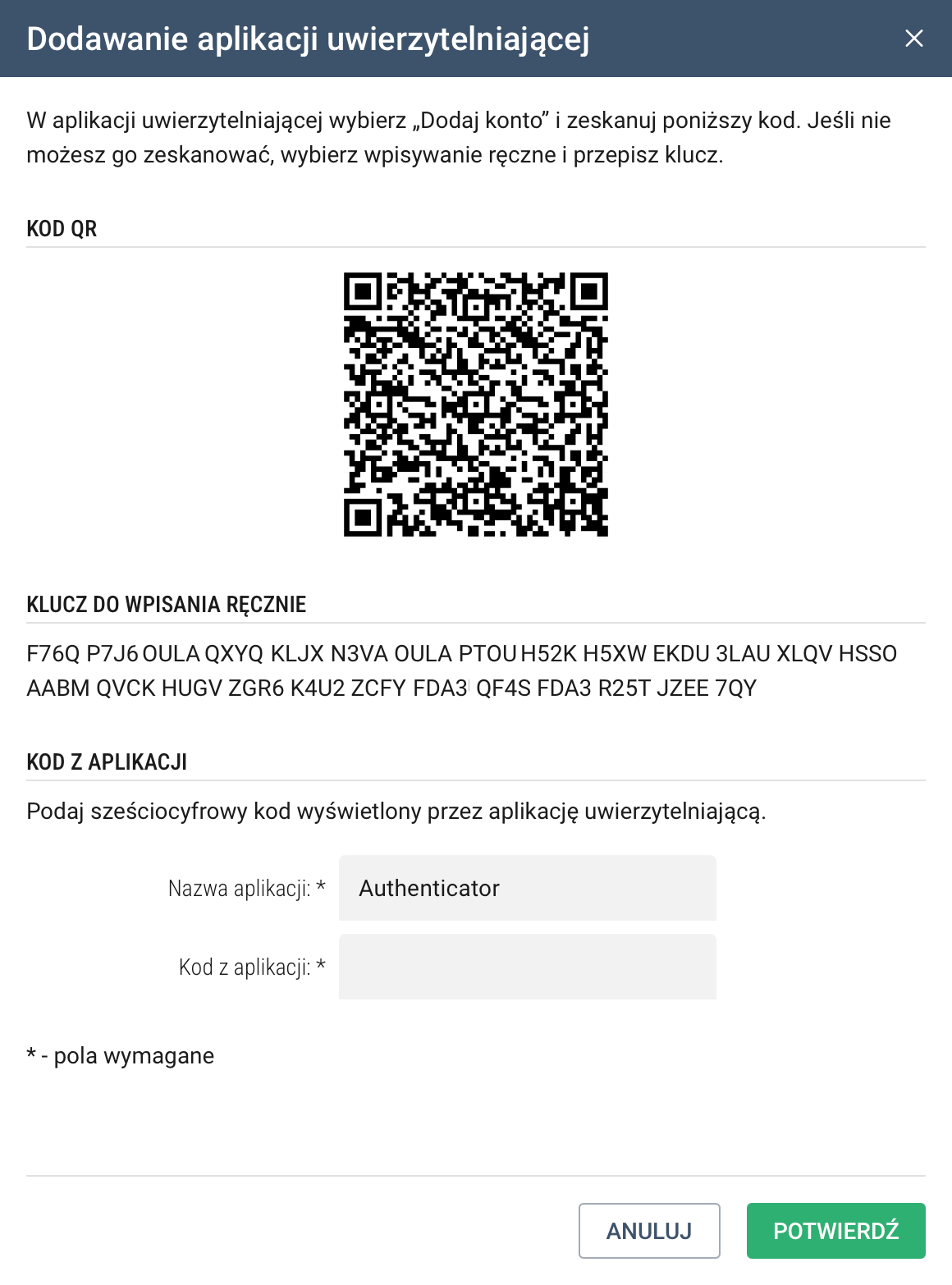
- uzupełnij pola Nazwa aplikacji oraz Kod z aplikacji, wpisując sześciocyfrowy kod wygenerowany właśnie przez aplikację uwierzytelniającą,
- kliknij POTWIERDŹ, aby zakończyć dodawanie aplikacji.
Po dodaniu aplikacji można ustawić ją jako domyślną metodę weryfikacji dwuskładnikowej - wówczas kod nie jest już wysyłany na e-mail, a jego źródłem staje się aplikacja na telefonie.
Wyłączanie i ponowne włączanie 2FA
Aby wyłączyć uwierzytelnianie dwuskładnikowe, wystarczy w oknie konfiguracji kliknąć przycisk WYŁĄCZ.
Aby włączyć je ponownie, należy kliknąć przycisk WŁĄCZ. System pamięta, że uwierzytelnianie 2FA było już wcześniej skonfigurowane, dzięki czemu ponowne włączenie nie wymaga powtórnego przechodzenia procedury weryfikacyjnej opisanej wyżej.
Logowanie z weryfikacją dwuskładnikową
Gdy uwierzytelnianie dwuskładnikowe jest włączone, po podaniu loginu i hasła system prosi dodatkowo o wprowadzenie kodu weryfikacyjnego - drugiego składnika zabezpieczającego logowanie:
- jeśli domyślną metodą weryfikacji jest e-mail, na adres przypisany do użytkownika wysyłany jest kod, który należy przepisać do wyświetlonego okienka; podobnie jak przy włączaniu 2FA, wiadomość można wysłać ponownie co 30 sekund,
- jeśli domyślną metodą jest aplikacja uwierzytelniająca, e-mail nie jest wysyłany — należy podać kod generowany aktualnie przez aplikację na telefonie.
Jeśli do konta przypisano więcej niż jedną metodę weryfikacji, w okienku logowania można w danej chwili wybrać inną niż domyślna.
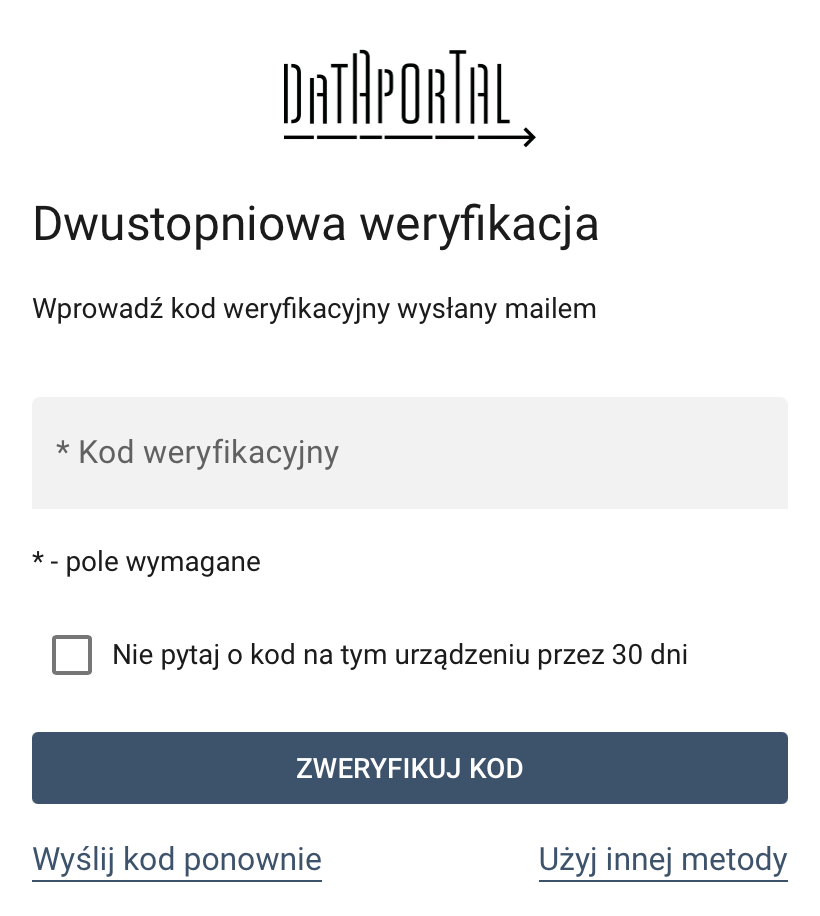
Okno logowania pozwala również zapamiętać urządzenie, na którym następuje logowanie — na okres 30 dni. Przez ten czas system nie prosi ponownie o kod weryfikacyjny przy logowaniu z tego samego urządzenia.
Nazwa urządzenia
Po zaznaczeniu opcji zapamiętania urządzenia na 30 dni system poprosi o podanie nazwy urządzenia — dzięki niej łatwiej rozpoznasz je później na liście zaufanych urządzeń.
Zarządzanie aplikacjami i zaufanymi urządzeniami
W oknie konfiguracji uwierzytelniania dwudkłądnikowego dostępne są dwie listy:
- Aplikacje uwierzytelniające — aplikacje skojarzone z kontem, wraz z datą ich dodania,
- Zaufane urządzenia — urządzenia (przeglądarki), z których nastąpiło logowanie z zaznaczoną opcją zapamiętania, wraz z datą dodania.
Na obu listach dostępne są ikony pozwalające:
- zmienić nazwę pozycji (ikona ołówka) — aplikacje uwierzytelniające dodatkowo można w ten sposób odróżnić, jeśli do konta dodano ich więcej niż jedną,
- usunąć pozycję z listy (ikona kosza) — usunięcie aplikacji wymaga jej ponownego dodania, aby znów mogła być używana do weryfikacji, a usunięcie urządzenia sprawia, że przy kolejnym logowaniu z niego system ponownie poprosi o kod weryfikacyjny.