Ścieżka
Ścieżka jest najbardziej elastycznym narzędziem do rysowania obiektów prostych w Designerze. Umożliwia tworzenie zarówno klasycznych wielokątów, jak i ścieżek otwartych oraz zaawansowanych kształtów opartych na krzywych Béziera. Dzięki temu narzędzie to pozwala projektować elementy, których nie da się uzyskać za pomocą innych obiektów prostych.
Pod względem wizualnym ścieżka posiada wszystkie wspólne właściwości prostych obiektów, czyli:
- wypełnienie (kolor, gradient, wzór lub brak),
- obrys (kolor, grubość, styl),
- krycie.
Rysowanie wielokąta (ścieżka zamknięta)
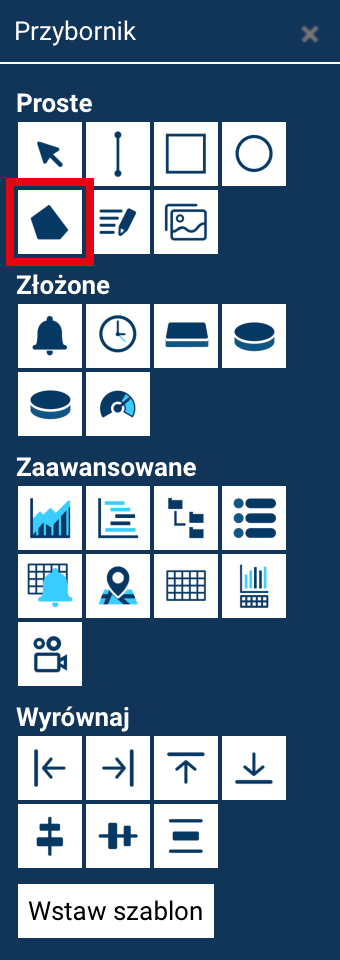
Podstawowe zastosowanie narzędzia Ścieżka przypomina tworzenie wielokąta:
- Wybierz narzędzie Ścieżka z Przybornika.
- Kliknij w miejscu, gdzie ma znajdować się pierwszy narożnik.
- Klikaj kolejne punkty, tworząc następne wierzchołki figury.
- Aby zamknąć kształt i zakończyć rysowanie, kliknij ponownie pierwszy punkt ścieżki.
Tak utworzona ścieżka zachowuje się jak wielokąt — stanowi zamknięty obszar, który można wypełniać kolorem lub wzorem.
Ścieżka otwarta
Drugim trybem pracy jest rysowanie ścieżek otwartych, czyli linii składających się z wielu odcinków:
- Wybierz narzędzie Ścieżka.
- Klikaj kolejno punkty wyznaczające wierzchołki ścieżki.
- Aby zakończyć rysowanie ścieżki kliknij dwukrotnie w miejscu, w którym chcesz umieścić ostatni punkt.
Dwukrotne kliknięcie tworzy ostatni punkt i jednocześnie kończy edycję ścieżki, pozostawiając ją jako figurę otwartą — z wypełnieniem, ale z otwartym obrysem.
Rysowanie krzywych Béziera
Ścieżka umożliwia również tworzenie płynnych, zaokrąglonych kształtów korzystających z krzywych Béziera.
Każdy punkt ścieżki może być jednym z dwóch rodzajów:
-
Punkt ostry (kątowy) — powstaje po zwykłym kliknięciu.
Kolejne segmenty spotykają się pod ostrym kątem. -
Punkt gładki (krzywiznowy) — powstaje po kliknięciu i przeciągnięciu myszy.
Przy takim działaniu pojawiają się uchwyty kierunkowe (tzw. uchwyty kontrolne), które określają:- kierunek odcinka wychodzącego i wchodzącego,
- stopień zakrzywienia krzywej,
- płynność przejścia między segmentami.
Im dłuższe uchwyty i im bardziej je odchylimy, tym bardziej wygięta będzie krzywa.
Jak rysować krzywe?
- Wybierz narzędzie Ścieżka.
- Kliknij, aby tworzyć ostre punkty, lub kliknij i przeciągnij, aby tworzyć gładkie punkty z uchwytami kierunkowymi.
- Kontynuuj dodawanie kolejnych segmentów.
- Aby zakończyć tworzenie ścieżki:
- kliknij pierwszy punkt (zamyka ścieżkę),
- lub kliknij dwukrotnie, aby zakończyć jako ścieżkę otwartą.
Edycja ścieżek
Aby edytować istniejącą ścieżkę, należy dwukrotnie kliknąć wybraną ścieżkę na ekranie.
Spowoduje to otwarcie panelu Narzędzia ścieżki, zawierającego funkcje do modyfikowania jej kształtu.
Aktywny wierzchołek
Podczas edycji, zaznaczony wierzchołek oznaczany jest białym kolorem, a wierzchołki nieaktywne pozostają w kolorze ciemnym.
Funkcje dostępne w panelu narzędzi ścieżki
-
Zamknij ścieżkę - domyka ścieżkę, łącząc ostatni wierzchołek z pierwszym — używane w przypadku ścieżek otwartych.
-
Ostry wierzchołek - zmienia zaznaczony punkt na wierzchołek ostry, czyli taki, w którym segmenty spotykają się pod wyraźnym kątem. Uchwyty kierunkowe (jeśli były) są usuwane.
-
Nowy wierzchołek - dodaje nowy punkt pomiędzy zaznaczonym wierzchołkiem a kolejnym wierzchołkiem w kolejności tworzenia ścieżki. Nowy punkt jest zawsze wierzchołkiem ostrym.
-
Usuń wierzchołek - usuwa wskazany punkt i łączy sąsiednie segmenty w jedną linię.
Zmiana położenia wierzchołka
Aby zmienić położenie wierzchołka:
- Kliknij go, aby go zaznaczyć.
- Przeciągnij myszą w nowe miejsce.
To podstawowa metoda modyfikowania kształtu ścieżki.
Typy wierzchołków
Każdy wierzchołek na ścieżce może być:
- wierzchołkiem ostrym — segmenty łączą się pod kątem, brak uchwytów kierunkowych,
- wierzchołkiem gładkim (smooth point) — segmenty przechodzą płynnie, bez załamania; posiada uchwyty kierunkowe ustawione najczęściej w jednej linii, zwykle o różnej lub tej samej długości.
Wierzchołek gładki pozwala uzyskać naturalne, miękkie przejścia, typowe dla krzywych Béziera.
Przekształcanie wierzchołka ostrego w gładki
Jeśli dodany został wierzchołek ostry, możesz przekształcić go w gładki:
- kliknij i przeciągnij wierzchołek trzymając wciśnięty przycisk Shift — utworzą się uchwyty kierunkowe (punkty kontrolne), które określają krzywiznę.
Manipulowanie krzywizną (uchwyty kierunkowe)
Każdy wierzchołek gładki posiada dwa uchwyty kontrolne, które definiują:
- kierunek przebiegu krzywej,
- stopień wygięcia,
- płynność przejścia z jednego segmentu w kolejny.
Można je przeciągać, aby precyzyjnie modelować kształt krzywej.
Niezależne przesuwanie jednego uchwytu
Przeciągnięcie jednego końca uchwytu bez dodatkowych klawiszy:
- powoduje powstanie wierzchołka ostrego z uchwytami,
- pozwala uzyskać ostre przejście z jednej strony i płynne z drugiej.
Przydatne, gdy konieczne jest niezależne sterowanie segmentami dochodzącymi do wierzchołka.
Symetryczne przesuwanie uchwytów (utrzymanie gładkości)
Przeciąganie uchwytu z wciśniętym klawiszem Shift:
- powoduje równoczesne i symetryczne przesuwanie obu uchwytów,
- utrzymuje płynne, gładkie przejście segmentów,
- zapobiega tworzeniu ostrego narożnika.
Zmiana ostrego wierzchołka z uchwytami na wierzchołek gładki
Jeśli masz ostry wierzchołek z uchwytami i chcesz przekształcić go w gładki:
- kliknij i przeciągnij jeden uchwyt, trzymając wciśnięty Shift.
Drugi uchwyt ustawi się wtedy symetrycznie względem klikniętego uchwytu.