Obiekty proste
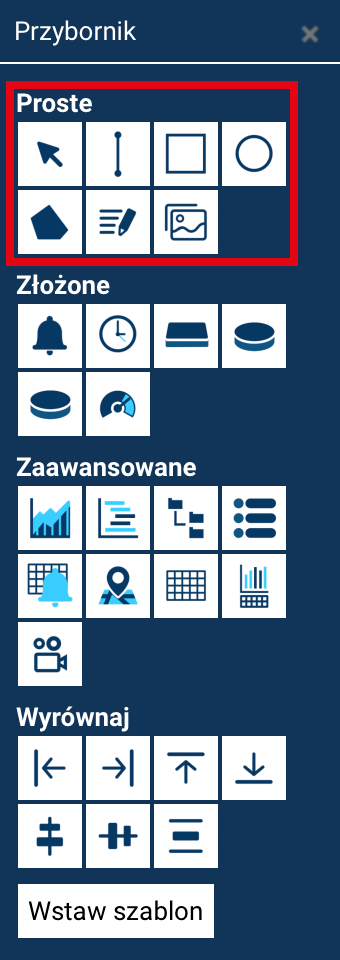
Proste obiekty stanowią podstawowe elementy graficzne dostępne w Designerze. Umożliwiają szybkie tworzenie linii, kształtów i konstrukcji pomocniczych wykorzystywanych zarówno w projektach technicznych, jak i w rozbudowanych wizualizacjach. Każdy z nich posiada własny zestaw właściwości i charakterystyczne uchwyty edycyjne, które pozwalają na precyzyjne dostosowanie wyglądu oraz położenia na ekranie.
Właściwości prostych obiektów
Proste obiekty — takie jak linie, prostokąty czy elipsy — poza pozycją, rozmiarem i kątem nachylenia, posiadają zestaw wspólnych właściwości wizualnych, które decydują o ich wyglądzie na ekranie. Należą do nich: wypełnienie, obrys oraz krycie. Parametry te pozwalają kontrolować kolorystykę, styl oraz stopień przezroczystości obiektu, a tym samym dopasować jego wygląd do projektu wizualizacji.
Wypełnienie
Właściwość Wypełnienie określa sposób wypełnienia wnętrza obiektu prostego.
Nie dotyczy to linii — w jej przypadku parametr jest wyświetlany, ale ignorowany.
Dla pozostałych obiektów dostępne są cztery tryby wypełnienia:
- Kolor jednolity
- Gradient
- Wzór
- Brak wypełnienia
W kolejnych sekcjach opisano szczegółowo każdy typ wypełnienia.
Kolor jednolity
Przy wyborze Kolor obiekt wypełniany jest jednym, stałym kolorem.
Kolor prezentowany jest w formacie HEX, np. #BBBBBB.
Po kliknięciu w pole z wartością koloru otwierany jest selektor koloru (color picker), który pozwala:
- wpisać kolor w formacie HEX,
- wpisać kolor w formacie RGB,
- wybrać kolor z palety (prostokąt z barwami),
- użyć suwaka po prawej stronie do regulacji nasycenia koloru
(im wyższa pozycja na suwaku, tym kolor bardziej nasycony).
Aby zatwierdzić wybór i zamknąć selektor, należy ponownie kliknąć w pole wartości koloru.
Gradient
Po wybraniu Gradient wyświetlany jest przycisk Edytuj gradient, który otwiera okno dialogowe konfiguracji gradientu.
Gradient definiowany jest przez następujące parametry::
-
Kolory
- Kolor podstawowy
- Kolor drugorzędny
Oydwa wybierane są w taki sam sposób, jak kolor jednolity.
-
Typ gradientu
Do wyboru dostępne są:
- Liniowy — płynne przejście koloru podstawowego w drugorzędny.
- Liniowy odwrotny — przejście od koloru podstawowego, przez drugorzędny, i ponownie do podstawowego.
- Radialny — przejście koloru od środka obiektu na zewnątrz, w postaci rozchodzącego się okrągłego gradientu.
- Koncentryczny — gradient tworzony z kolejnych, równomiernych okręgów przechodzących między barwami (działa dla wybranych obiektów).
-
Mix
Parametr Mix określa udział obu kolorów w gradiencie. Można wpisać wartość liczbową lub ustawić ją suwakiem.
-
Kąt
Parametr Kąt definiuje kierunek przejścia gradientu (dla gradientów liniowych). Również dostępny jest w formie wartości liczbowej i suwaka.
Po ustawieniu parametrów gradientu należy kliknąć ZAAKCEPTUJ ZMIANY, aby zatwierdzić wybór.
Wzór
Zamiast koloru lub gradientu można wybrać Wzór.
Obiekt wypełniany jest powtarzającym się motywem rysowanym w wybranym kolorze.
Dostępne wzory to: linie pionowe, linie poziome, linie ukośne w prawo, linie ukośne w lewo, krata, szachownica, wzór kropkowany, niestandardowy (dla obiektów SVG tworzonych poza DataPortalem, zawierających własne definicje wzorów).
Dla wzoru również wybieramy kolor rysowania za pomocą selektora koloru.
Brak wypełnienia
Opcja Brak powoduje, że wnętrze obiektu pozostaje przezroczyste.
Obiekt będzie widoczny jedynie dzięki obramowaniu (kresce).
Obrys
Niezależnie od typu wypełnienia każdy obiekt prosty może mieć obrys (obramowanie kształtu). Definiowany jest przez:
Kolor kreski
Kolor obrysu wybierany jest z selektora koloru — w HEX lub RGB, tak jak opisano w sekcji o kolorze wypełnienia.
Grubość kreski
Parametr określa szerokość obrysu w pikselach.
Wpisujemy wartość ręcznie lub korzystamy ze strzałek przy polu edycyjnym.
Styl kreski
Do wyboru są m.in.: linia ciągła, linia przerywana, linia kropkowana, kilka dodatkowych wzorów dekoracyjnych.
Styl kreski wpływa zarówno na obrys obiektu, jak i na wygląd linii (w przypadku obiektu typu Linia).
Krycie
Właściwość Krycie decyduje o przezroczystości obiektu.
- Wartość
1.00oznacza pełną nieprzezroczystość. - Wartości niższe powodują zwiększenie przejrzystości obiektu.
Krycie można ustawić wpisując wartość lub regulując suwak.
Parametr działa zarówno na wypełnienie, jak i obrys obiektu.
Animacje
Wszystkie właściwości obiektów prostych mogą podlegać animacji, czyli być zmieniane płynnie lub skokowo w zależności od wartości powiązanych z nimi tagów. Mechanizm animacji umożliwia dynamiczną zmianę wyglądu i zachowania obiektów w odpowiedzi na aktualne dane procesowe.
Konfiguracja animacji
Szczegółowy opis dostępnych typów animacji, sposobów ich konfiguracji oraz przykłady zastosowania zostały opisane w rozdziale poświęconym animacjom — zobacz: → Animacja obiektów.