Linia
Narzędzie to umożliwia rysowanie prostych odcinków wykorzystywanych m.in. jako łączniki, elementy techniczne, podkreślenia czy część bardziej złożonych konstrukcji graficznych.
Rysowanie linii
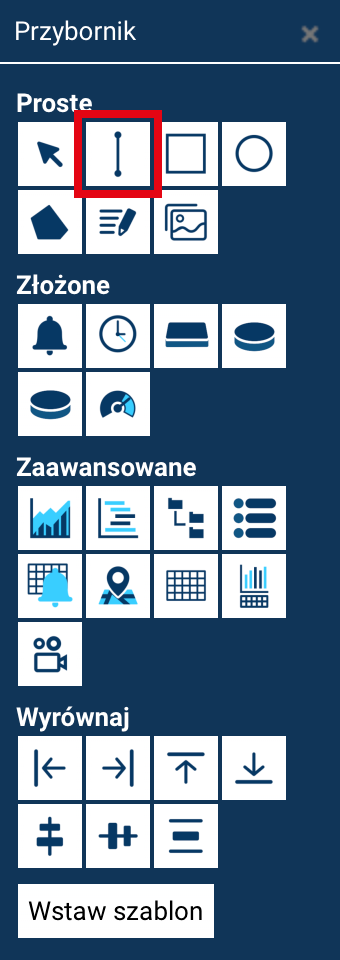
Aby narysować linię:
- Wybierz narzędzie Linia z Przybornika.
- Kliknij w miejscu rozpoczęcia linii.
- Przeciągnij kursor w kierunku końca linii i zwolnij przycisk myszy.
- Zwolnij przycisk myszy, aby zakończyć rysowanie.
Po wstawieniu linia pojawi się na ekranie wraz z uchwytami umożliwiającymi jej edycję. W odróżnieniu od większości obiektów (prostokąty, elipsy, obrazy), linia nie posiada ośmiu uchwytów skalujących ani uchwytu do obracania. Wynika to z jej geometrycznej natury — linia definiowana jest przez dwa punkty końcowe.
Linia udostępnia trzy uchwyty:
- Dwa skrajne uchwyty
Umożliwiają: - zmianę długości linii (skalowanie),
- zmianę jej nachylenia poprzez przesuwanie jednego z końców,
-
przeciągnięcie końca linii w dowolne miejsce na ekranie.
-
Jeden uchwyt środkowy
Służy do przesuwania całej linii, bez zmiany jej kształtu, położenia końców ani kąta.
Dzięki takiemu rozwiązaniu edycja linii jest prosta i precyzyjna — każdy z jej końców możesz prowadzić niezależnie, a środkowy uchwyt pozwala szybko przenieść obiekt bez deformacji.
Właściwości linii
Po zaznaczeniu linii, w panelu Właściwości dostępne są m.in.:
- Nazwa — identyfikator obiektu na ekranie.
- Wypełnienie — nie ma wpływu na styl wyświeltanej linii.
- Kolor kreski — kolor rysowanej linii.
- Grubość kreski — szerokość linii w pikselach.
- Styl kreski — linia ciągła, przerywana, kropkowana.
- Krycie — przezroczystość linii.
- Pozycja X / Y — położenie obiektu.
- Szerokość / Wysokość — odległości pomiędzy punktami końcowymi w osiach X i Y.
- Kąt — kąt nachylenia linii względem poziomu (wartość oznaczająca obrót wcześniej narysowanej linii).