Wbudowane akcje
DataPortal udostępnia szereg wbudowanych akcji, które można przypisywać do obiektów umieszczonych na ekranie synoptycznym. Akcje pozwalają definiować reakcje systemu na interakcję użytkownika — na przykład kliknięcie przycisku, dwukrotne kliknięcie obiektu czy wykonanie określonego zdarzenia.
Dodawanie akcji
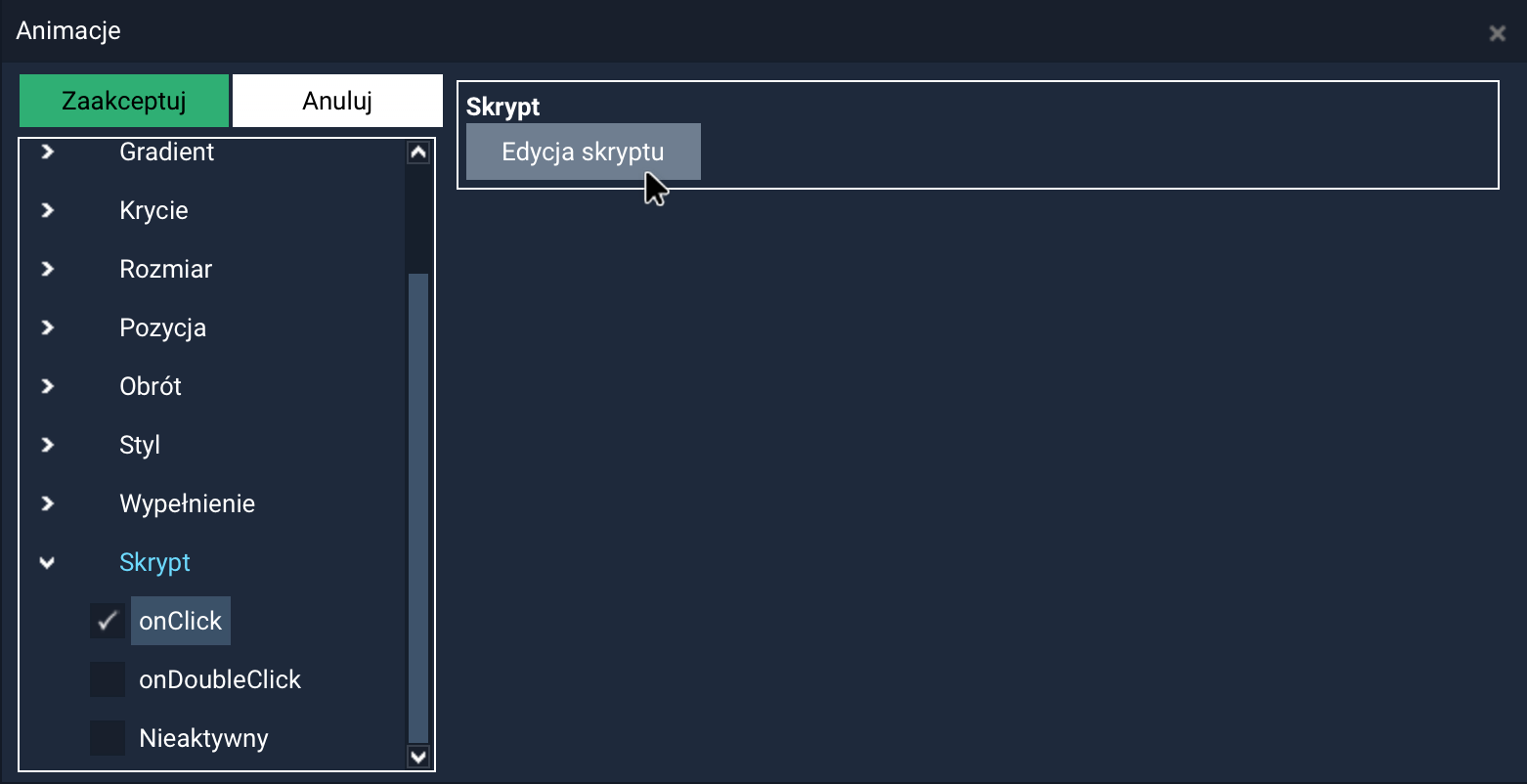
Konfiguracja akcji odbywa się z poziomu Edytora akcji, dostępnego w panelu Animacje, w gałęzi Skrypt. Dzięki gotowym akcjom możliwe jest szybkie dodanie funkcjonalności do elementów interfejsu bez konieczności tworzenia własnych skryptów.
Aby skonfigurować akcję:
- Zaznacz na ekranie obiekt, z którym chcesz powiązać akcję (np. przycisk).
- Otwórz Animacje z Panelu narzędziowego.
- Rozwiń gałąź Skrypt.
- Wybierz zdarzenie, dla którego ma zostać wykonana akcja:
- onClick — pojedyncze kliknięcie,
- onDoubleClick — podwójne kliknięcie.
- Kliknij przycisk Edycja skryptu, aby otworzyć Edytor akcji i skonfigurować wybraną akcję.
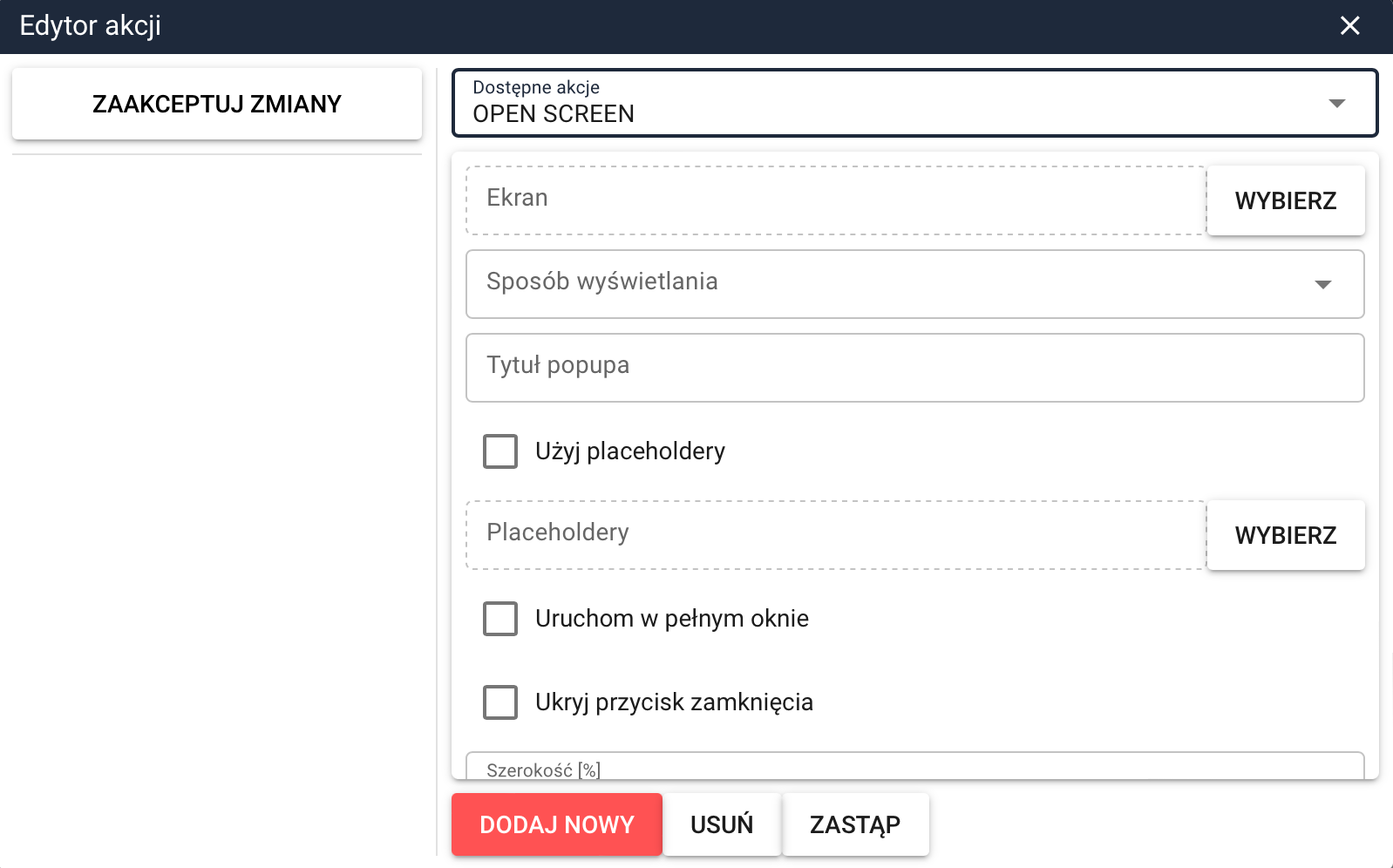
W Edytorze akcji wybierz z listy rozwijanej jedną z dostępnych akcji:
- OPEN SCREEN – otwiera wskazany Ekran w oknie lub zamienia otwarty
- SEND VALUE – ustawia określoną w skrypcie wartość liczbową dla wybranego TAGa
- INSERT VALUE – otwiera okno gdzie można ustawić i wysłać wartość liczbową dla wybranego TAGa
- TOGGLE VALUE – zmienia stan TAGa dwustanowego
- SET LOCAL VALUE – ustawia lokalnie wartość dla zmiennej (bez zapisu w historii)
- LOAD TAG GROUP – ładuje nową grupę zmiennych na Ekran
- OPEN CONFIGURATION WINDOW – otwiera okno konfiguracji parametrów urządzenia
- ACK ALARM – potwierdzenie alarmu dla wybranego TAGa
- CALL SCRIPT – wywołuje skrypt użytkownika
- GO BACK – wraca do poprzednio otwartego Ekranu
Uzupełnij wymagane pola i kliknij DODAJ NOWY, a następnie ZAAKCEPTUJ ZMIANY.
Wywoływanie kilku akcji jednocześnie
Do jednego zdarzenia (np. kliknięcia przycisku) można przypisać kilka akcji wykonywanych kolejno po sobie. Aby dodać następną akcję, wybierz ją w Edytorze akcji, skonfiguruj jej parametry, a następnie kliknij przycisk DODAJ NOWY.
Dodane akcje tworzą listę skojarzonych akcji widoczną po lewej stronie Edytora akcji.
Dostępne akcje
OPEN SCREEN
Akcja OPEN SCREEN służy do otwierania wskazanego ekranu w trybie animacji. Umożliwia przechodzenie pomiędzy ekranami wizualizacji, zarówno statycznie (do konkretnego ekranu), jak i dynamicznie – z wykorzystaniem placeholderów powiązanych z tagami.
Konfiguracja akcji
Podczas konfiguracji akcji dostępne są następujące opcje:
-
Ekran
Określa ekran, który ma zostać otwarty po wywołaniu akcji. -
Sposób wyświetlania
Określa sposób otwarcia ekranu:- Zastąp – aktualnie wyświetlany ekran zostaje zamknięty i zastąpiony nowym ekranem.
Jest to podstawowy tryb nawigacji pomiędzy ekranami. - Jako popup – ekran otwierany jest w formie okna popup nad aktualnie wyświetlanym ekranem.
Ekran bazowy pozostaje aktywny w tle i jest widoczny pod oknem popup.
- Zastąp – aktualnie wyświetlany ekran zostaje zamknięty i zastąpiony nowym ekranem.
-
Tytuł popupa
Pole dostępne w przypadku wyświetlania ekranu jako popup.
Umożliwia nadanie tytułu wyświetlanego w nagłówku okna popup. -
Użyj Placeholdery
Opcja umożliwiająca dynamiczne podstawienie wartości do placeholderów zdefiniowanych na otwieranym ekranie.
Placeholdery na ekranie docelowym są wiązane z tagami należącymi do wskazanej grupy tagów.Mechanizm działania:
- na ekranie docelowym umieszczone są placeholdery,
- podczas otwierania ekranu system podstawia w ich miejsce tagi z wybranej grupy,
- dzięki temu jeden ekran może być używany wielokrotnie do prezentacji danych dla różnych obiektów lub urządzeń. -
Placeholdery
Pole wykorzystywane po zaznaczeniu opcji Użyj placeholdery.
Służy do wyboru grupy placeholderów, która określa, jakie tagi zostaną podstawione w miejsce placeholderów na otwieranym ekranie. -
Uruchom w pełnym oknie
Po zaznaczeniu tej opcji ekran zostanie otwarty w trybie pełnoekranowym.
Ustawienia szerokości i wysokości popupu są wówczas ignorowane. -
Ukryj przycisk zamknięcia
Opcja dostępna dla ekranów otwieranych jako popup.
Powoduje ukrycie przycisku zamknięcia w nagłówku okna.
Zamknięcie takiego ekranu powinno być realizowane za pomocą innej akcji, np. przycisku umieszczonego na ekranie. -
Szerokość [%]
Określa szerokość popupu jako wartość procentową względem szerokości okna aplikacji.
Parametr ma zastosowanie tylko wtedy, gdy ekran nie jest uruchamiany w trybie pełnoekranowym. -
Wysokość [%]
Określa wysokość popupu jako wartość procentową względem wysokości okna aplikacji.
Podobnie jak w przypadku szerokości, ustawienie to jest ignorowane przy uruchomieniu ekranu w pełnym oknie.
Działanie
Po wywołaniu akcji OPEN SCREEN system:
- Otwiera wskazany ekran,
- Jeżeli skonfigurowano placeholdery – wiąże je z tagami z wybranej grupy,
- Uruchamia ekran z już podstawionymi danymi, gotowy do prezentacji lub interakcji.
Zastosowanie
Akcja OPEN SCREEN jest wykorzystywana m.in. do:
- nawigacji pomiędzy ekranami SCADA,
- budowania hierarchii ekranów (ekrany nadrzędne → szczegóły),
- tworzenia ekranów uniwersalnych, wielokrotnego użytku dzięki mechanizmowi placeholderów.
SEND VALUE
Akcja SEND VALUE służy do wysłania określonej wartości do wskazanego taga. Najczęściej wykorzystywana jest do sterowania obiektami wykonawczymi (np. wyjściami cyfrowymi lub analogowymi) poprzez zapis nowej wartości do taga.
Konfiguracja akcji
Podczas konfiguracji akcji dostępne są następujące opcje:
-
Tag Pole to określa tag, do którego zostanie wysłana wartość. Wybór taga odbywa się poprzez kliknięcie przycisku WYBIERZ, który otwiera okno wyboru dostępnych tagów w projekcie.
Akcja może być powiązana wyłącznie z tagami obsługującymi zapis wartości.
-
Wartość Wartość, która zostanie wysłana do wybranego taga w momencie wywołania akcji. Typ i zakres dopuszczalnych wartości należy dostosować od typu taga (np. wartość logiczna, liczbowa).
Działanie
Po wywołaniu akcji SEND VALUE (np. przez naciśnięcie przycisku na ekranie SCADA) system zapisuje zadaną wartość do wskazanego taga i przekazuje ją dalej do powiązanego urządzenia.
Zastosowanie
Akcja SEND VALUE jest wykorzystywana m.in. do:
- włączania i wyłączania urządzeń,
- zmiany nastaw i parametrów pracy,
- ręcznego sterowania procesem z poziomu ekranu wizualizacji.
INSERT VALUE
Akcja INSERT VALUE umożliwia wprowadzenie wartości przez użytkownika w trakcie pracy ekranu i zapisanie jej do wskazanego taga. W przeciwieństwie do akcji SEND VALUE, wartość nie jest zdefiniowana na etapie projektowania, lecz podawana dynamicznie przez operatora w wyświetlanym oknie dialogowym.
Konfiguracja akcji
Podczas konfiguracji akcji dostępne są następujące opcje:
-
Tag
Określa tag, do którego zostanie zapisana wartość wprowadzona przez użytkownika.
Wybór taga odbywa się po kliknięciu przycisku WYBIERZ.
Akcja może być użyta wyłącznie z tagami obsługującymi zapis wartości. -
Tytuł okna
Tekst wyświetlany w nagłówku okna dialogowego, w którym użytkownik wprowadza wartość. -
Opis
Dodatkowy opis lub instrukcja widoczna w oknie dialogowym, ułatwiająca użytkownikowi poprawne wprowadzenie danych. -
Etykieta
Opis pola edycyjnego, przy którym użytkownik wpisuje wartość (np. jednostka lub nazwa parametru). -
Wartość tekstowa
Po zaznaczeniu tej opcji wprowadzana wartość traktowana jest jako tekst.
Opcja stosowana w przypadku tagów tekstowych lub sytuacji, gdy nie obowiązują ograniczenia liczbowe. -
Ukryj wstawianą wartość
Powoduje maskowanie wpisywanej wartości (np. w postaci kropek).
Opcja przydatna przy wprowadzaniu haseł, kodów lub wartości poufnych. -
Wartość min
Minimalna dopuszczalna wartość, jaką użytkownik może wprowadzić.
Dotyczy wyłącznie wartości liczbowych. -
Wartość max
Maksymalna dopuszczalna wartość, jaką użytkownik może wprowadzić.
Dotyczy wyłącznie wartości liczbowych. -
Mnożnik
Wartość, przez którą zostanie przemnożona liczba wprowadzona przez użytkownika przed zapisaniem jej do taga.
Pozwala np. wprowadzać wartości w innych jednostkach niż te zapisywane w systemie. -
Pokaż suwak
Po włączeniu tej opcji w oknie dialogowym pojawia się suwak umożliwiający zmianę wartości bez ręcznego wpisywania liczby. -
Skok suwaka
Określa krok zmiany wartości podczas przesuwania suwaka.
Działanie
Po wywołaniu akcji INSERT VALUE wyświetlane jest okno dialogowe umożliwiające wprowadzenie wartości zgodnie z określonymi ograniczeniami. Po zatwierdzeniu, system zapisuje wprowadzoną wartość (ewentualnie przeliczoną przez mnożnik) do wybranego taga.
Zastosowanie
Akcja INSERT VALUE jest wykorzystywana m.in. do: - ręcznego wprowadzania nastaw i parametrów, - zmiany wartości progowych i limitów, - sterowania procesem z poziomu operatora z zachowaniem kontroli zakresów i formatu danych.
TOGGLE VALUE
Akcja TOGGLE VALUE umożliwia przełączanie wartości taga pomiędzy dwoma stanami (np. 0 ↔ 1, FALSE ↔ TRUE).
Jest szczególnie przydatna do obsługi przycisków typu włącz/wyłącz.
Konfiguracja akcji
Podczas konfiguracji akcji dostępne są następujące opcje:
-
Tag
Pole wyboru taga, którego wartość ma zostać przełączona.
Po kliknięciu przycisku WYBIERZ należy wskazać tag, do którego zostanie wysłana nowa wartość. -
Użyj innego taga do sprawdzenia wartości
Opcja umożliwiająca rozdzielenie taga sterowanego od taga, na podstawie którego sprawdzany jest aktualny stan.Po zaznaczeniu tej opcji:
- wartość przełączania jest wyznaczana na podstawie innego taga niż ten, do którego wysyłana jest wartość,
- pozwala to np. sterować jednym tagiem na podstawie stanu innego obiektu lub sygnału. -
Tag do sprawdzenia wartości
Pole wykorzystywane po zaznaczeniu opcji Użyj innego taga do sprawdzenia wartości.
Służy do wyboru taga, którego aktualna wartość będzie używana do określenia, jaki stan ma zostać wysłany do taga sterowanego.
Działanie
W momencie uruchomienia akcji system:
- odczytuje aktualną wartość taga (lub taga do sprawdzenia wartości),
- określa stan przeciwny do aktualnego,
- wysyła nową wartość do taga sterowanego.
Dzięki temu każde kolejne uruchomienie akcji powoduje przełączenie stanu.
Zastosowanie
Akcja TOGGLE VALUE jest wykorzystywana m.in. do:
- realizacji przycisków typu ON/OFF,
- sterowania przekaźnikami i wyjściami binarnymi,
- zmiany stanów pracy urządzeń bez konieczności definiowania konkretnej wartości,
- obsługi prostych funkcji przełączających w interfejsach SCADA.
SET LOCAL VALUE
Akcja SET LOCAL VALUE służy do ustawienia wartości wskazanego taga lokalnego, wyłącznie w kontekście aktualnie uruchomionego ekranu lub sesji użytkownika.
W przeciwieństwie do akcji SEND VALUE, nie powoduje wysłania wartości do urządzenia ani do warstwy komunikacyjnej systemu.
Konfiguracja akcji
Podczas konfiguracji akcji dostępne są następujące opcje:
-
Tag
Pole wyboru taga, którego lokalna wartość ma zostać ustawiona.
Po kliknięciu przycisku WYBIERZ można wskazać jeden z dostępnych tagów. -
Wartość
Wartość, która zostanie przypisana do taga lokalnie.
Typ i zakres wartości zależą od typu taga (np. binarny, liczbowy).
Działanie
W momencie uruchomienia akcji system:
- ustawia wskazaną wartość tylko w lokalnym kontekście ekranu,
- nie wysyła tej wartości do urządzenia ani do źródła danych,
- nie zmienia rzeczywistej wartości taga w systemie.
Zmiana obowiązuje wyłącznie dla bieżącego ekranu (lub sesji) i może być wykorzystywana przez inne obiekty, reguły wizualne lub akcje na tym samym ekranie.
Zastosowanie
Akcja SET LOCAL VALUE jest wykorzystywana m.in. do:
- sterowania logiką interfejsu użytkownika bez wpływu na urządzenia,
- ustawiania wartości pomocniczych i tymczasowych,
- zmiany stanów wykorzystywanych w warunkach widoczności lub stylach obiektów,
- przygotowania danych do dalszych akcji lub obliczeń lokalnych,
- symulacji stanów lub testowania zachowania ekranu w trybie animacji.
Akcja ta jest szczególnie przydatna w sytuacjach, gdy wymagane jest rozdzielenie logiki interfejsu od rzeczywistej komunikacji z urządzeniami.
LOAD TAG GROUP
Akcja LOAD TAG GROUP służy do dynamicznego załadowania grupy tagów i powiązania jej z placeholderami znajdującymi się na ekranie.
Umożliwia zmianę zestawu danych prezentowanych na ekranie bez konieczności jego ponownego otwierania.
Konfiguracja akcji
Podczas konfiguracji akcji dostępne są następujące opcje:
- Placeholdery
Pole wyboru grupy placeholderów, która ma zostać załadowana.
Po kliknięciu przycisku WYBIERZ należy wskazać grupę placeholderów definiującą powiązanie pomiędzy placeholderami a konkretnymi tagami.
Działanie
W momencie uruchomienia akcji system:
- ładuje wskazaną grupę placeholderów,
- podstawia odpowiadające im tagi w miejsce placeholderów na aktualnie otwartym ekranie,
- aktualizuje wszystkie obiekty korzystające z tych placeholderów bez przeładowywania ekranu.
Zmiana obowiązuje natychmiast i dotyczy bieżącego kontekstu ekranu.
Zastosowanie
Akcja LOAD TAG GROUP jest wykorzystywana m.in. do:
- dynamicznej zmiany źródła danych na jednym ekranie,
- tworzenia ekranów wielokrotnego użytku (np. dla różnych urządzeń, stref lub obiektów),
- realizacji przełączników kontekstu (np. wybór maszyny, linii technologicznej, sekcji instalacji),
- ograniczenia liczby ekranów poprzez ponowne użycie jednego layoutu,
- budowy interfejsów typu „master–detail”, gdzie wybór elementu ładuje odpowiadające mu dane.
Akcja ta pozwala elastycznie zarządzać danymi prezentowanymi na ekranie bez ingerencji w jego strukturę.
OPEN CONFIGURATION WINDOW
Akcja OPEN CONFIGURATION WINDOW służy do otwarcia okna konfiguracji urządzeń (obecnie nieużywana).
ACK ALARM
Akcja ACK ALARM służy do potwierdzania (acknowledgement) aktywnych alarmów w systemie.
Jej użycie oznacza, że użytkownik zapoznał się z alarmem i świadomie go potwierdził.
Działanie
W momencie uruchomienia akcji system:
- oznacza aktywny alarm jako potwierdzony,
- zmienia jego stan wizualny (np. z „niepotwierdzony” na „potwierdzony”),
- nie usuwa alarmu ani nie dezaktywuje warunku alarmowego.
Jeżeli warunek alarmowy nadal występuje, alarm pozostaje aktywny, ale ze statusem potwierdzonym.
W przypadku ponownego wystąpienia alarmu (po jego ustąpieniu) wymagane będzie ponowne potwierdzenie.
Zastosowanie
Akcja ACK ALARM jest wykorzystywana m.in. do:
- potwierdzania alarmów przez operatorów systemu,
- realizacji przycisków typu „Potwierdź alarm” lub „ACK”,
- ograniczenia liczby niepotwierdzonych alarmów wymagających reakcji,
- spełnienia procedur operatorskich.
Akcja ta stanowi istotny element obsługi alarmów w systemach SCADA i nie wpływa na samą przyczynę alarmu, a jedynie na jego status.
UPDATE DATA NOW
Akcja UPDATE DATA NOW służy do ręcznego wymuszenia natychmiastowej aktualizacji danych prezentowanych na ekranie.
Pozwala odświeżyć wartości tagów niezależnie od standardowego cyklu odświeżania systemu.
Działanie
W momencie uruchomienia akcji system:
- inicjuje natychmiastowe pobranie aktualnych danych ze źródeł danych,
- aktualizuje wartości wszystkich tagów wykorzystywanych na bieżącym ekranie,
- odświeża widok obiektów powiązanych z tymi danymi.
Akcja nie zmienia konfiguracji odświeżania ani interwałów komunikacji – działa jednorazowo, w chwili wywołania.
Zastosowanie
Akcja UPDATE DATA NOW jest wykorzystywana m.in. do:
- ręcznego odświeżania danych przez operatora,
- szybkiej weryfikacji aktualnego stanu po wykonaniu operacji sterującej,
- pracy w warunkach wolnych lub nieregularnych aktualizacji danych,
- tworzenia przycisków typu „Odśwież”, „Aktualizuj dane”,
- diagnostyki i testów poprawności komunikacji ze źródłami danych.
Akcja ta zwiększa kontrolę użytkownika nad aktualnością prezentowanych informacji bez ingerencji w konfigurację systemu.
CALL SCRIPT
Akcja CALL SCRIPT służy do wywołania wcześniej zdefiniowanego skryptu w momencie uruchomienia akcji, np. po kliknięciu przycisku.
Pozwala realizować bardziej zaawansowaną logikę, której nie da się opisać za pomocą standardowych akcji.
Konfiguracja akcji
Podczas konfiguracji akcji dostępne są następujące opcje:
- Wybierz skrypt
Pole wyboru skryptu, który ma zostać uruchomiony.
Po kliknięciu przycisku WYBIERZ można wskazać jeden z dostępnych skryptów zdefiniowanych w systemie.
Działanie
W momencie uruchomienia akcji system:
- wywołuje wskazany skrypt,
- wykonuje zawartą w nim logikę zgodnie z jego implementacją,
- umożliwia dostęp skryptu do aktualnego kontekstu (np. wartości tagów, placeholderów, stanu ekranu).
Sposób działania, zakres operacji oraz efekty wywołania zależą wyłącznie od treści skryptu.
Zastosowanie
Akcja CALL SCRIPT jest wykorzystywana m.in. do:
- realizacji złożonej logiki sterowania,
- wykonywania warunkowych operacji na wielu tagach,
- obsługi nietypowych scenariuszy biznesowych lub technologicznych,
- integracji z innymi mechanizmami systemu,
- zastępowania sekwencji wielu akcji jedną, centralnie zarządzaną logiką.
Akcja ta daje największą elastyczność, ale wymaga wcześniejszego przygotowania i utrzymania skryptów.
GO BACK
Akcja GO BACK służy do powrotu do poprzedniego widoku lub ekranu, z którego użytkownik przeszedł do aktualnego kontekstu.
Działa analogicznie do funkcji „wstecz” znanej z nawigacji aplikacji lub przeglądarki.
Działanie
W momencie uruchomienia akcji system:
- przechodzi do poprzedniego ekranu lub widoku w historii nawigacji,
- zachowuje kontekst poprzedniego ekranu (jeśli był dostępny),
- nie wymaga wskazywania konkretnego ekranu docelowego.
Jeżeli w bieżącej sesji nie istnieje wcześniejszy ekran w historii, akcja nie wywołuje żadnego efektu.
Zastosowanie
Akcja GO BACK jest wykorzystywana m.in. do:
- realizacji przycisków typu „Powrót” lub „Wstecz”,
- ułatwienia nawigacji pomiędzy ekranami bez konieczności definiowania ścieżek,
- zamykania ekranów otwieranych kontekstowo (np. z list, szczegółów),
- poprawy ergonomii interfejsu użytkownika,
- uproszczenia logiki nawigacyjnej w projektach z dużą liczbą ekranów.
Akcja ta sprawdza się szczególnie w interfejsach operatorskich oraz ekranach szczegółowych, gdzie użytkownik często wraca do widoku nadrzędnego.
CLOSE POPUP
Akcja CLOSE POPUP służy do zamknięcia aktualnie otwartego okna popup.
Jest wykorzystywana w ekranach wyświetlanych w formie popupu, gdy zamknięcie okna ma być realizowane w sposób kontrolowany.
Działanie
W momencie uruchomienia akcji system:
- zamyka bieżące okno popup,
- powraca do ekranu, z którego popup został otwarty,
- nie wpływa na stan danych ani wartości tagów.
Akcja działa tylko wtedy, gdy aktualny ekran został otwarty jako popup.
Jeżeli ekran nie jest popupem, akcja nie wywołuje żadnego efektu.
Zastosowanie
Akcja CLOSE POPUP jest wykorzystywana m.in. do:
- realizacji przycisków typu „Zamknij”, „Anuluj”, „OK” w popupach,
- kontrolowanego zamykania okien, w których ukryto standardowy przycisk zamknięcia,
- zakończenia interakcji użytkownika z ekranem modalnym,
- poprawy ergonomii i czytelności interfejsu użytkownika,
- wymuszenia określonej ścieżki pracy w popupach konfiguracyjnych lub dialogowych.
Akcja ta stanowi podstawowy mechanizm obsługi ekranów otwieranych w formie popupu.
COPY TAG VALUE
Akcja COPY TAG VALUE służy do skopiowania aktualnej wartości z jednego taga do innego taga.
Umożliwia prosty transfer danych pomiędzy tagami bez konieczności definiowania skryptów lub dodatkowej logiki.
Konfiguracja akcji
Podczas konfiguracji akcji dostępne są następujące opcje:
-
Tag źródłowy
Pole wyboru taga, z którego zostanie odczytana aktualna wartość.
Po kliknięciu przycisku WYBIERZ należy wskazać tag pełniący rolę źródła danych. -
Tag docelowy
Pole wyboru taga, do którego zostanie przypisana wartość skopiowana z taga źródłowego.
Po kliknięciu przycisku WYBIERZ należy wskazać tag docelowy.
Działanie
W momencie uruchomienia akcji system:
- odczytuje bieżącą wartość taga źródłowego,
- przypisuje tę wartość do taga docelowego,
- nadpisuje aktualną wartość taga docelowego.
Akcja nie modyfikuje taga źródłowego i nie wykonuje żadnych dodatkowych operacji logicznych ani walidacji.
Zastosowanie
Akcja COPY TAG VALUE jest wykorzystywana m.in. do:
- kopiowania nastaw i parametrów pomiędzy tagami,
- przenoszenia wartości pomiarowych do innych obszarów logiki,
- synchronizacji danych pomiędzy różnymi elementami systemu,
- zapamiętywania aktualnych wartości (np. do tagów pomocniczych),
- uproszczenia logiki sterowania bez użycia skryptów.
Akcja ta jest szczególnie przydatna w sytuacjach, gdy wymagane jest szybkie i jednoznaczne przypisanie wartości pomiędzy dwoma tagami.
OPEN REPORT
Akcja OPEN REPORT służy do otwarcia wybranego raportu bezpośrednio z poziomu ekranu wizualizacji.
Umożliwia szybki dostęp do raportów bez konieczności przechodzenia do modułu Raporty.
Konfiguracja akcji
Podczas konfiguracji akcji dostępne są następujące opcje:
- Raport
Pole wyboru raportu, który ma zostać otwarty po uruchomieniu akcji.
Po kliknięciu przycisku WYBIERZ można wskazać jeden z raportów zdefiniowanych w systemie.
Działanie
W momencie uruchomienia akcji system:
- otwiera wskazany raport,
- przechodzi do widoku raportu w aktualnym kontekście aplikacji,
- prezentuje dane raportowe zgodnie z jego konfiguracją.
Akcja nie modyfikuje parametrów raportu ani danych źródłowych – odpowiada wyłącznie za jego otwarcie.
Zastosowanie
Akcja OPEN REPORT jest wykorzystywana m.in. do:
- tworzenia przycisków skrótu do raportów,
- szybkiego przechodzenia z ekranów SCADA do analiz i zestawień,
- udostępniania operatorom i użytkownikom raportów kontekstowych,
- integracji wizualizacji z warstwą raportową systemu,
- usprawnienia nawigacji i skrócenia ścieżki dostępu do danych historycznych.
Akcja ta jest szczególnie przydatna w ekranach podsumowujących, diagnostycznych oraz panelach operatorskich.