Obraz
Narzędzie Obraz służy do wstawiania na ekran obrazów rastrowych (PNG, JPG, JPEG i GIF).
Obiekty obrazowe mogą pełnić rolę ikon, elementów dekoracyjnych, schematów, zdjęć lub dowolnych innych grafik wykorzystywanych w projekcie.
Wstawianie obrazu
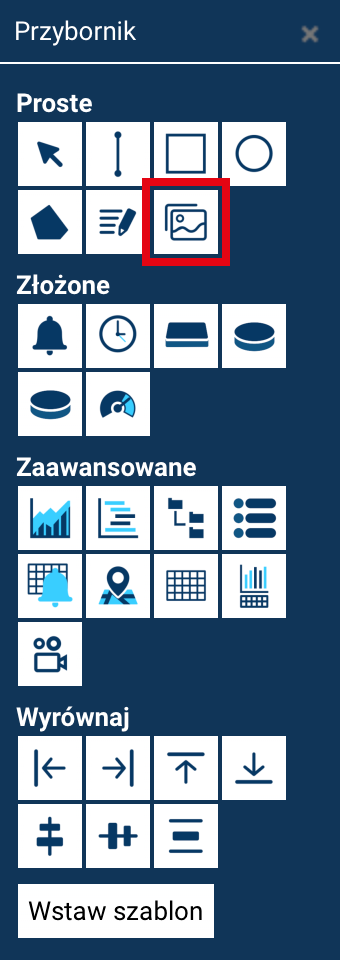
Aby dodać obraz:
- Wybierz narzędzie Obraz z przybornika.
-
Kliknij i przeciągnij, aby zaznaczyć prostokąt określający położenie i rozmiar obrazu.
Rozmiar obrazu
Jeśli klikniesz tylko raz (bez przeciągania), na ekran zostanie wstawiony obiekt obrazu o zerowym rozmiarze – wówczas jego szerokość i wysokość należy uzupełnić we właściwościach.
Po wstawieniu obiektu pojawia się domyślny obraz, który należy podmienić na właściwy.
Wybór obrazu
Aby zmienić obraz:
- dwukrotnie kliknij obiekt obrazu na ekranie
lub - kliknij ścieżkę obrazu w panelu Właściwości.
Otworzy się okno dialogowe wyboru pliku, umożliwiające:
- wybór istniejącego obrazu z konta użytkownika,
- przesłanie nowego pliku na serwer.
Dla każdego konta tworzony jest oddzielny katalog, w którym przechowywane są wszystkie grafiki wysłąne przez użytkowników z danego konta.
Wysyłanie nowego obrazu na serwer
W oknie wyboru obrazu:
- Kliknij Wyślij plik (górna część okna).
- Kliknij Wybierz plik i wskaż plik z dysku lokalnego.
- (Opcjonalnie) zaznacz Utwórz miniaturki – system automatycznie wygeneruje miniaturę przesłanego obrazu.
- Kliknij Wyślij plik.
Po wgraniu obraz pojawi się na liście plików dostępnych dla Twojego konta.
Po zaznaczeniu go na liście, w dolnej części okna wyświetlony zostanie podgląd grafik.
Aby zastosować wybrany plik, kliknij Wstaw plik.
Obrazy PNG
Zalecamy używanie plików PNG, które lepiej znoszą skalowanie i oferują przezroczystość, co znacznie zwiększa jakość wizualną elementów na ekranie.
Właściwości obiektu Obraz
W odróżnieniu od prostych obiektów graficznych, obraz nie posiada właściwości wypełnienia, obrysu ani krycia.
Zamiast tego oferuje zestaw parametrów typowych dla obiektów rastrowych:
- Ścieżka obrazu – lokalizacja pliku na serwerze.
- Pozycja X/Y – położenie obrazu.
- Szerokość / Wysokość – rozmiar obiektu (można zmieniać ręcznie lub poprzez skalowanie).
- Kąt – obrót obrazu.
Dodatkowo dostępna jest właściwość:
Dopasowanie obrazu
Dopasowanie obrazu określa sposób, w jaki grafika jest skalowana i wyświetlana wewnątrz prostokąta obiektu. Dostępne są trzy tryby:
-
Rozciągnij (fill) - domyślna opcja. Obraz nie zachowuje proporcji – jest skalowany tak, aby w całości wypełnić obszar obiektu.
Grafika może zostać rozciągnięta lub ściśnięta, jeśli proporcje obrazu i obiektu są różne. -
Dopasuj z zachowaniem proporcji (contain) - obraz zachowuje proporcje i mieści się w całości w obiekcie.
Nic nie jest przycinane — jeśli proporcje obrazu i obiektu się różnią, mogą pojawić się puste marginesy (np. po bokach lub u góry/dole). -
Wypełnij z zachowaniem proporcji (cover) - obraz zachowuje proporcje i wypełnia cały obszar obiektu.
Jeśli proporcje są różne, nadmiar obrazu zostanie przycięty, aby nie powstały puste marginesy. Tryb idealny, gdy obraz ma całkowicie pokrywać obiekt bez zniekształceń.
Dzięki tym opcjom masz pełną kontrolę nad tym, jak obraz jest skalowany, kadrowany i prezentowany w projekcie.