Placeholdery
Placeholdery umożliwiają tworzenie uniwersalnych ekranów SCADA, które mogą być dynamicznie powiązywane z różnymi tagami podczas pracy systemu. Dzięki temu nie ma potrzeby tworzenia wielu identycznych ekranów dla podobnych urządzeń lub obiektów technologicznych.
Placeholder pełni rolę miejsca zastępczego dla właściwego taga. Sam nie przechowuje wartości, nie zbiera danych i nie jest bezpośrednio powiązany z urządzeniem. Może jednak zostać wykorzystany w animacjach, wskaźnikach i innych elementach ekranu tak samo jak standardowy tag.
Podczas działania ekranu placeholder może zostać dynamicznie podmieniony na rzeczywisty tag za pomocą odpowiedniej akcji lub skryptu. Pozwala to na automatyczne przełączanie źródeł danych bez konieczności przeładowywania ekranu.
Mechanizm ten opiera się na grupach placeholderów i tagów, w których definiowane są powiązania pomiędzy placeholderami a rzeczywistymi tagami. Dzięki temu jeden ekran może obsługiwać wiele podobnych urządzeń lub instalacji, a wartości prezentowane na ekranie są automatycznie przełączane zgodnie z wybraną grupą.
Dodawanie placeholdera
-
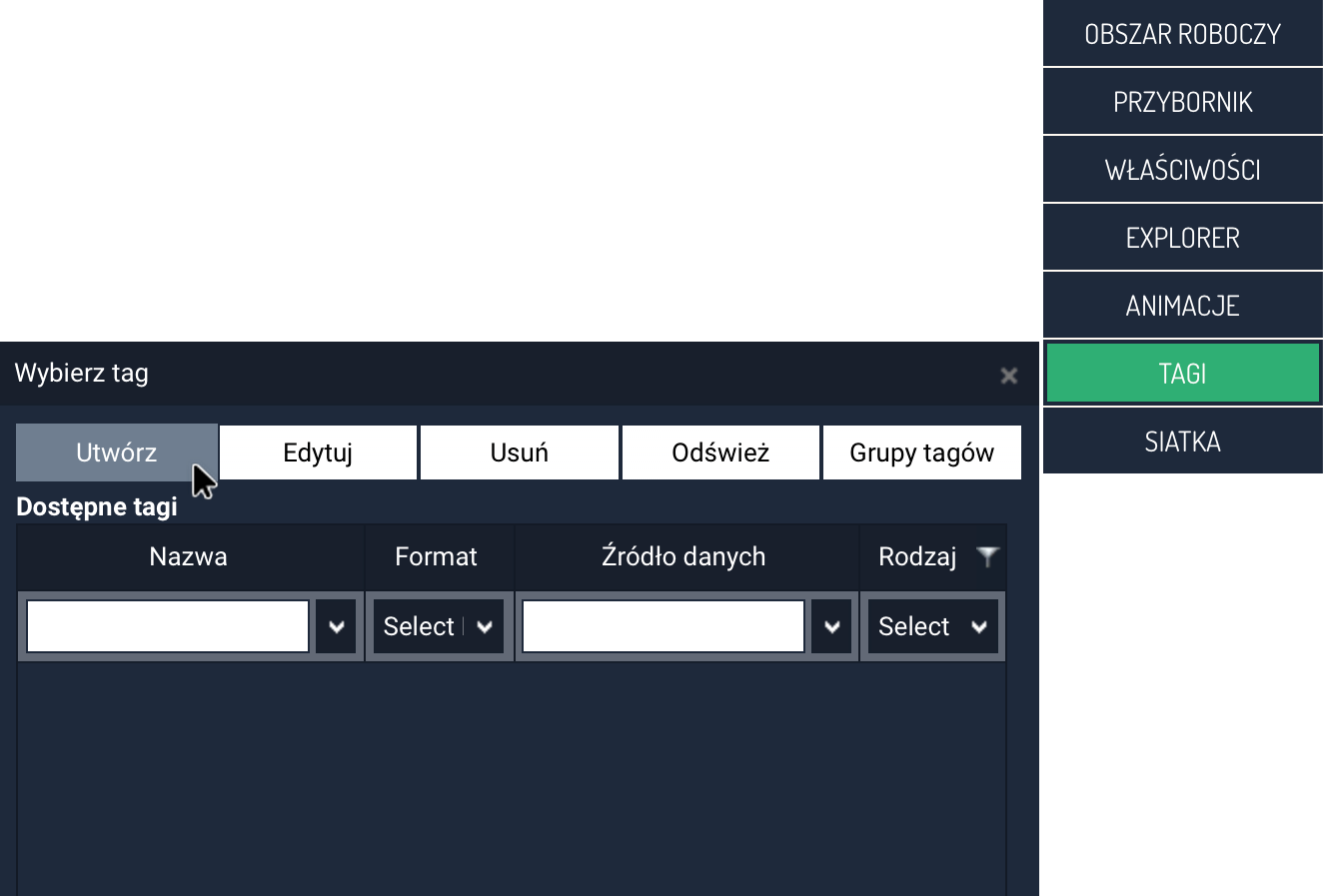
Wybierz polecenie TAGI w panelu narzędziowym, aby przejść do tworzenia nowej zmiennej.
-
W panelu z tagami kiknij polecenie Utwórz.
-
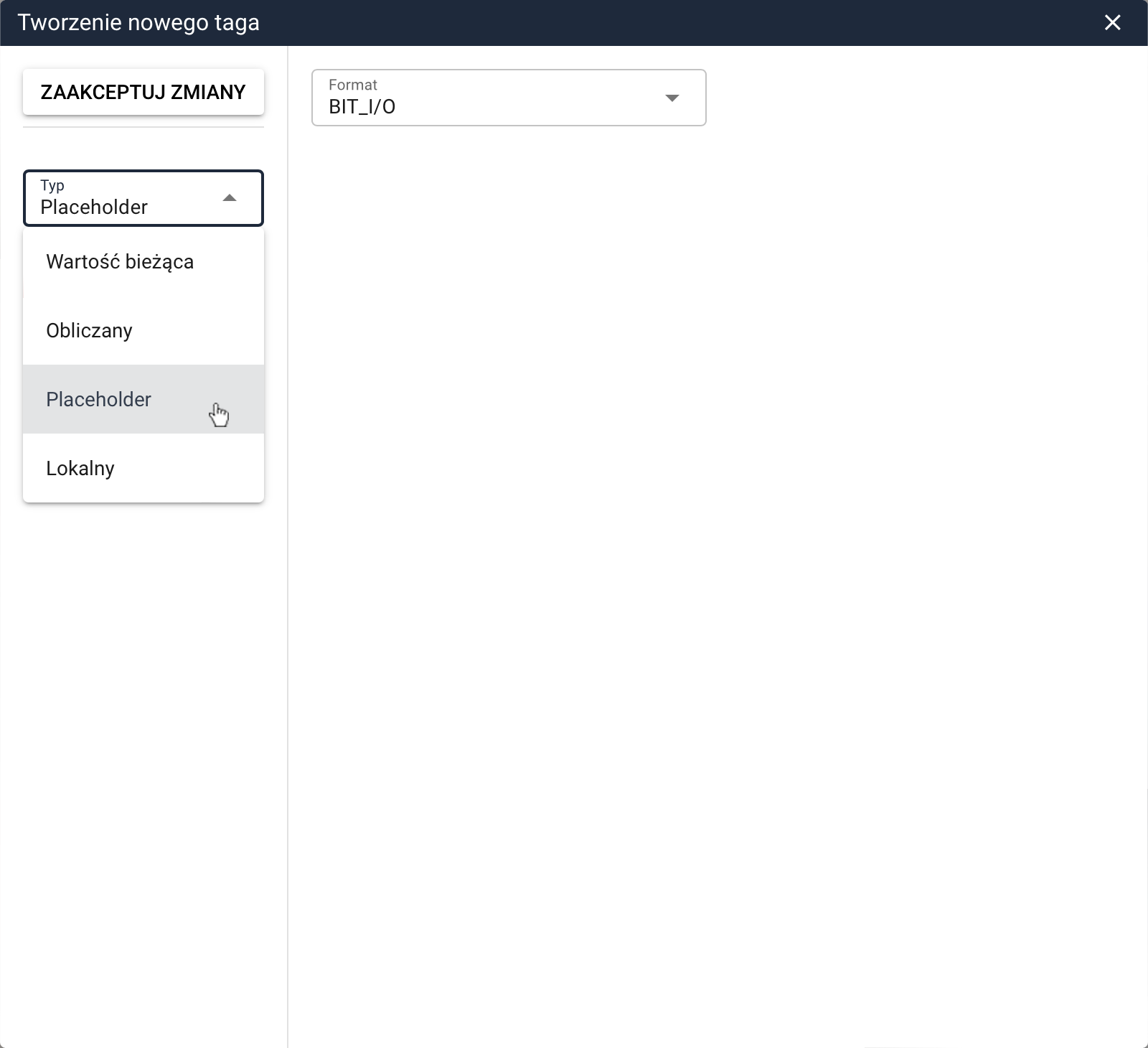
W kolejnym kroku, jako typ taga wybierz Placeholder i wprowadź nazwę nowego placeholdera.
-
Wybierz następnie format placeholdera. Format placeholdera powinien odpowiadać formatowi docelowego taga, który będzie pod niego podstawiany — służy to weryfikacji zgodności placeholdera z przypisywanym tagiem.
Tworzenie grupy placeholderów
Po utworzeniu placeholdera należy zdefiniować grupę tagów, która określa powiązanie placeholderów z rzeczywistymi tagami. To właśnie grupa tagów odpowiada za wskazanie, jaki tag ma zostać podstawiony w miejsce konkretnego placeholdera podczas pracy ekranu.
Jeżeli ekran wykorzystuje wiele placeholderów, grupa tagów powinna zawierać odpowiednią liczbę powiązań — po jednym dla każdego placeholdera używanego na ekranie.
W celu dodania grupy placeholderów:
-
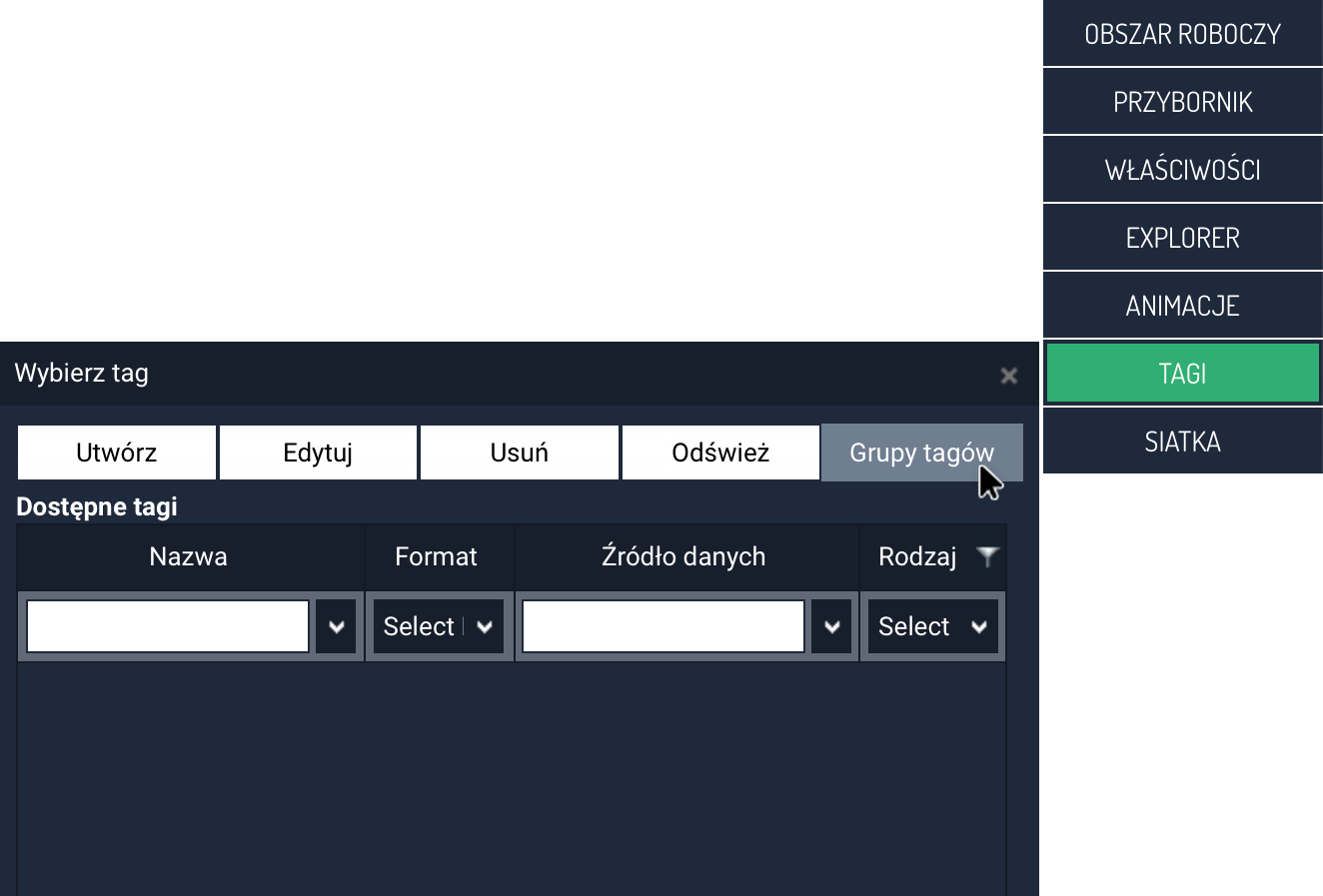
Wybierz polecenie TAGI w panelu narzędziowym, aby przejść do tworzenia nowej zmiennej.
-
W panelu z tagami kiknij polecenie Grupy tagów.
-
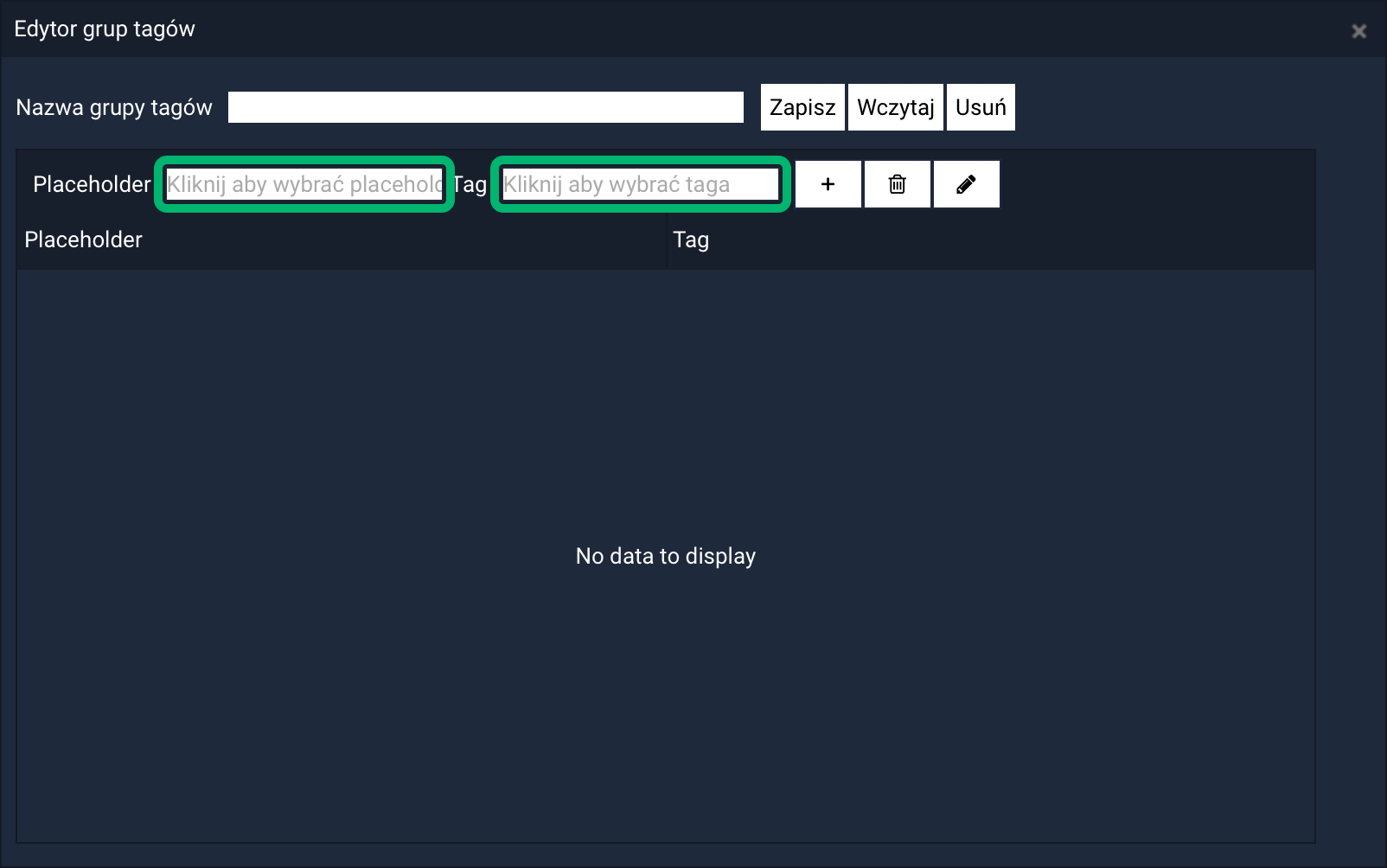
W oknie Edytora grup tagów wybierz Placeholder - w tym celu kliknij w polu Kliknij aby wybrać placeholder. Po kliknięciu otworzy się okno wyboru taga, w którym wskaż właściwy placeholder (możesz dla ułatwienia skorzystać z filtrowania rodzaju tagów) i potwierdź wybór przyciskiem Wybierz tag.
-
Wybierz następnie powiązany z placeholderem właściwy tag. W tym celu kliknij w polu Kliknij aby wybrać tag. Po kliknięciu otworzy się okno wyboru taga, w którym wskaż właściwy tag i potwierdź wybór przyciskiem Wybierz tag.
-
Po wprowadzeniu właściwego placeholdera i właściwego taga - tag, kliknij przycisk , aby dodać powiązaną parę do grupy.
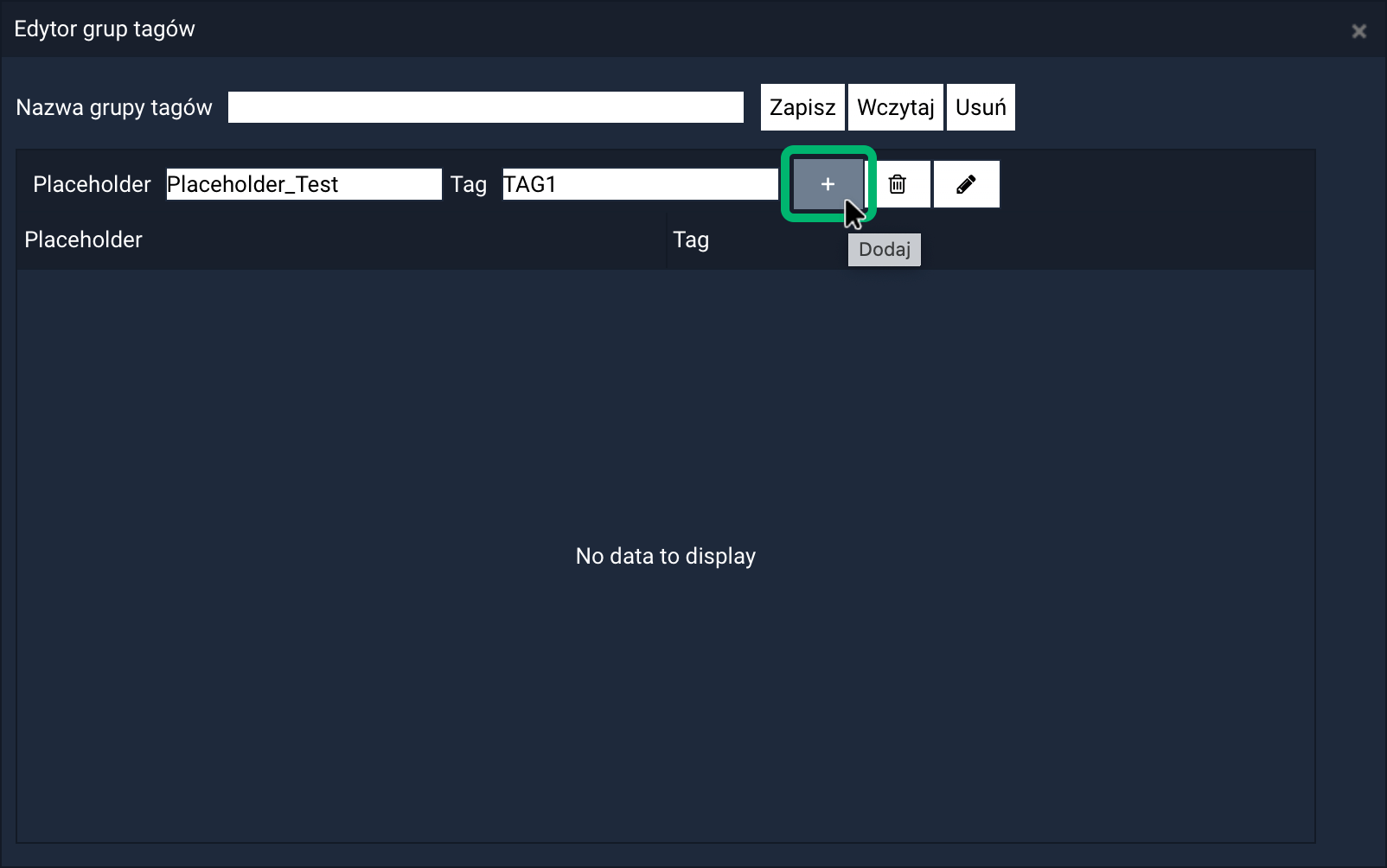 W razie potrzeby możesz dodać następne powiązania z placeholderami.
 -
Na koniec wprowadź nazwę grupy i kliknij przycisk Zapisz.
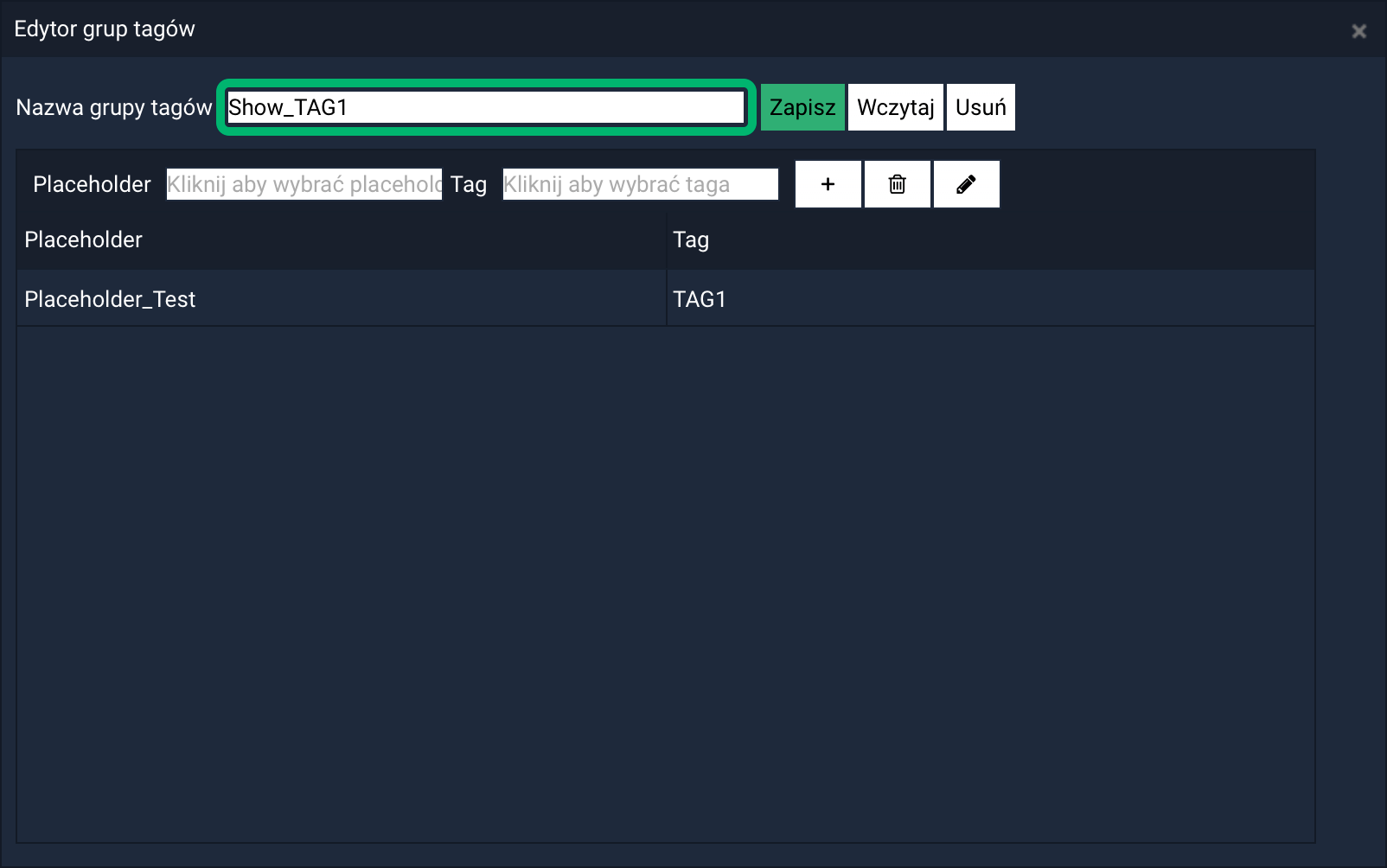
W ten sposób utworzona została grupa powiązań placeholderów z tagami, która służy do podstawiania właściwych tagów na ekranach (podczas ich otwierania bądź wywołania akjci przez użytkownika).
Przykład wykorzystania placeholderów
W poniższym przykładzie pokażemy prosty mechanizm dynamicznego przełączania wartości jednego placeholdera pomiędzy dwoma różnymi tagami za pomocą dwóch przycisków.
-
Utwórz nowy placeholder (zgodnie z instrukcją opisaną powyżej). W naszym przykładzie będzie to placeholder o nazwie
Placeholder_Testi formacieINT2. -
Dodaj na ekran obiekt, który będzie wykorzystywał placeholder — może to być np. pole tekstowe z animacją wartości, wskaźnik lub obiekt pochodzący z szablonu.
Jako tag odpowiedzialny za animację wskaż utworzony placeholderPlaceholder_Test. -
Utwórz dwie grupy tagów, które będą odpowiadały za podstawianie różnych tagów pod placeholder.
W przykładzie wykorzystano grupy:Show_TAG1Show_TAG2
-
Dodaj na ekran dwa przyciski, np.
Przycisk 1orazPrzycisk 2. -
Dla pierwszego przycisku skonfiguruj akcję LOAD TAG GROUP:
- kliknij dwukrotnie przycisk, aby otworzyć Edytor akcji,
- wybierz akcję LOAD TAG GROUP,
- jako grupę placeholderów wskaż
Show_TAG1.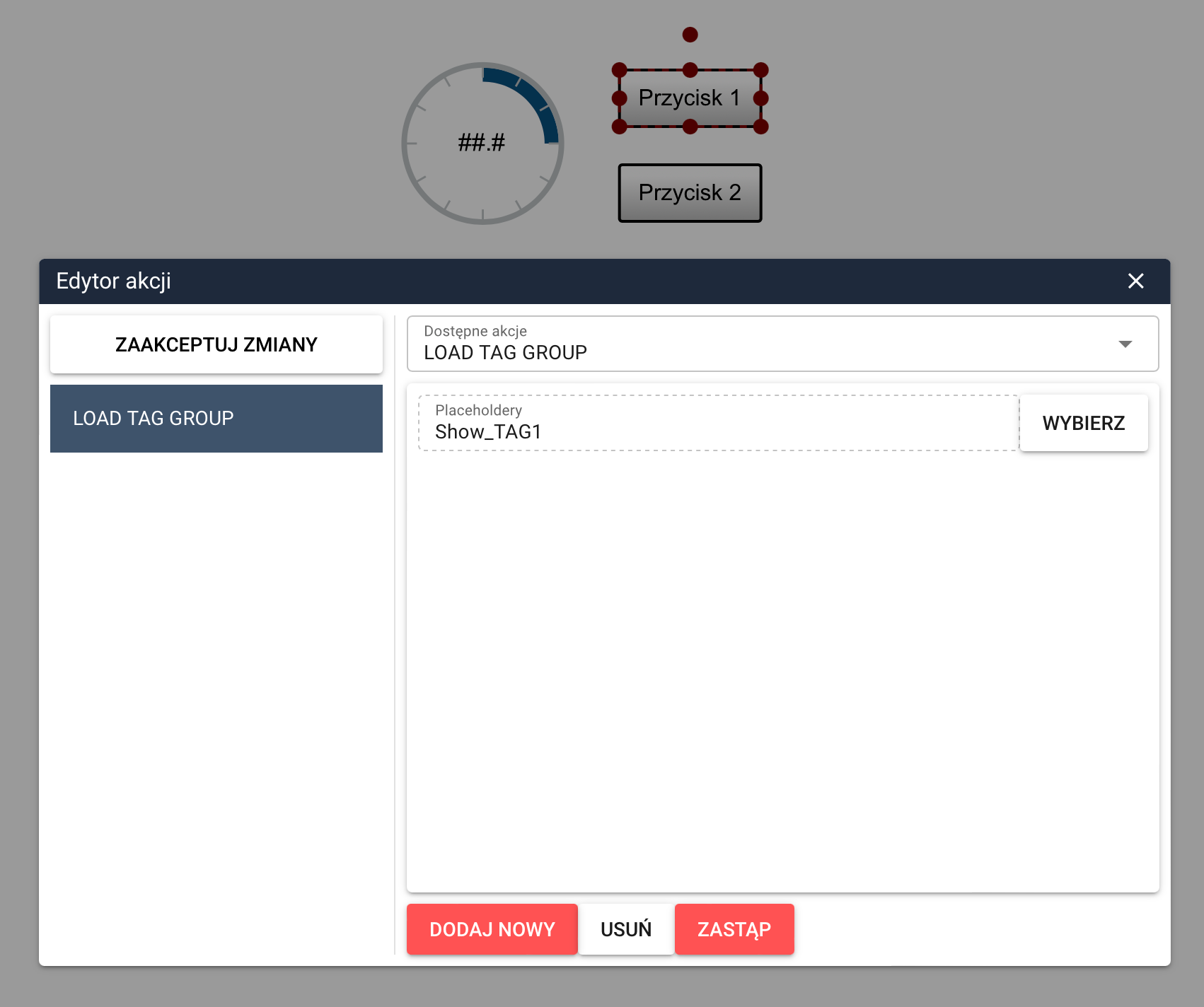
-
Analogicznie skonfiguruj drugi przycisk, wskazując grupę
Show_TAG2.
Po kliknięciu przycisku Przycisk 1 na wskaźniku zostanie wyświetlona wartość taga TAG1.
Kliknięcie przycisku Przycisk 2 spowoduje podmianę placeholdera i wyświetlenie wartości taga TAG2.
Zarządzanie grupami z poziomu Zasobów
Placeholdery i grupy tagów można tworzyć i edytować również z poziomu modułu zarządzania zasobami. Więcej informacji znajdziesz w rozdziale Zarządzanie->Zasoby->Tagi