Podstawy projektowania ekranów
DataPortal Designer to moduł umożliwiający tworzenie i edytowanie ekranów synoptycznych wykorzystywanych w wizualizacji danych systemowych. W edytorze możesz budować struktury ekranów, dodawać elementy graficzne i komponenty interaktywne oraz wiązać je z tagami, alarmami i innymi danymi pochodzącymi ze źródeł.
Rozdział opisuje kluczowe funkcje edytora, takie jak:
- zarządzanie warstwami i hierarchią obiektów,
- właściwości elementów i ich powiązania z danymi,
- konfiguracja zachowań interaktywnych,
- zasady publikowania i wersjonowania ekranów.
Celem jest przedstawienie podstaw pracy z DataPortal Designer tak, aby umożliwić szybkie i precyzyjne tworzenie wizualizacji wspierających monitorowanie procesów i obsługę systemu.
Przejście do trybu projektowania
Do trybu projektowania ekranu możesz przejść na kilka sposobów:
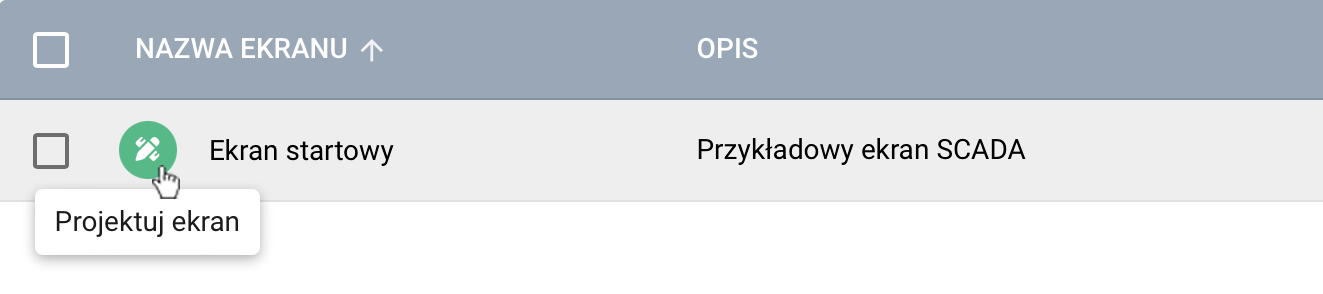
- Z poziomu tabeli ekranów
Najedź kursorem na wybrany ekran na liście - Po lewej stronie pojawi się przycisk z ikoną projektowania: . Kliknij go, aby otworzyć ekran w DataPortal Designer.
-
Z okna szczegółów ekranu
Kliknij ekran w tabeli, aby przejść do jego szczegółów. W dolnej części okna dostępny będzie przycisk PROJEKTUJ — użyj go, aby uruchomić tryb projektowania. -
Z drzewka ekranów
Wskaż ekran na drzewku po lewej stronie modułu. Kliknij prawym przyciskiem myszy i z menu kontekstowego wybierz opcję PROJEKTUJ. -
Z uruchomionego ekranu
W trybie animacji, na górze po prawej stronie ekranu kliknij przycisk Przejdź do projektowania.
Każda z tych metod otworzy DataPortal Designer, w którym możesz edytować strukturę i zawartość wybranego ekranu.
Układ interfejsu DataPortal Designer
Interfejs DataPortal Designer został podzielony na kilka obszarów funkcjonalnych, które ułatwiają projektowanie i edytowanie ekranów synoptycznych.
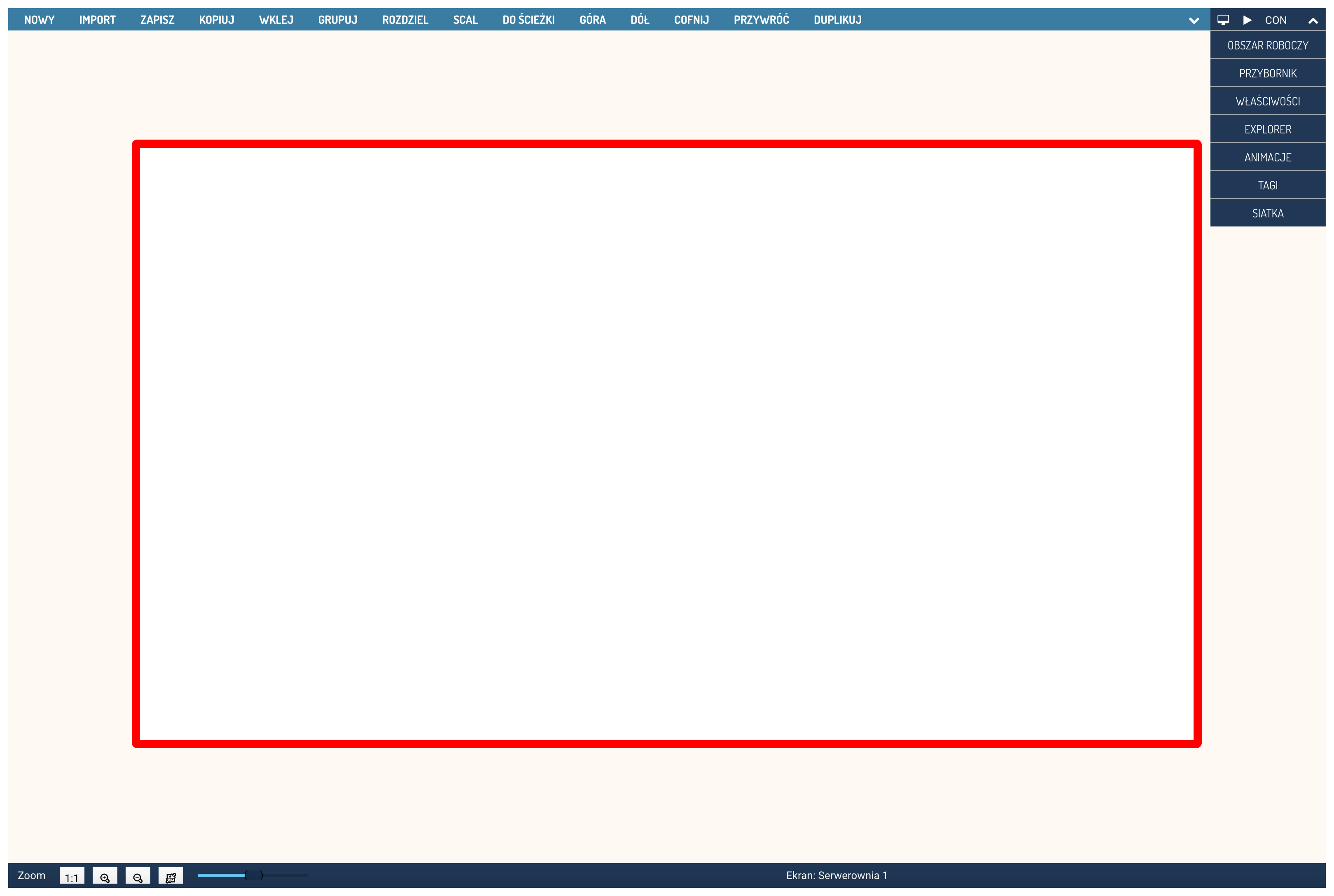
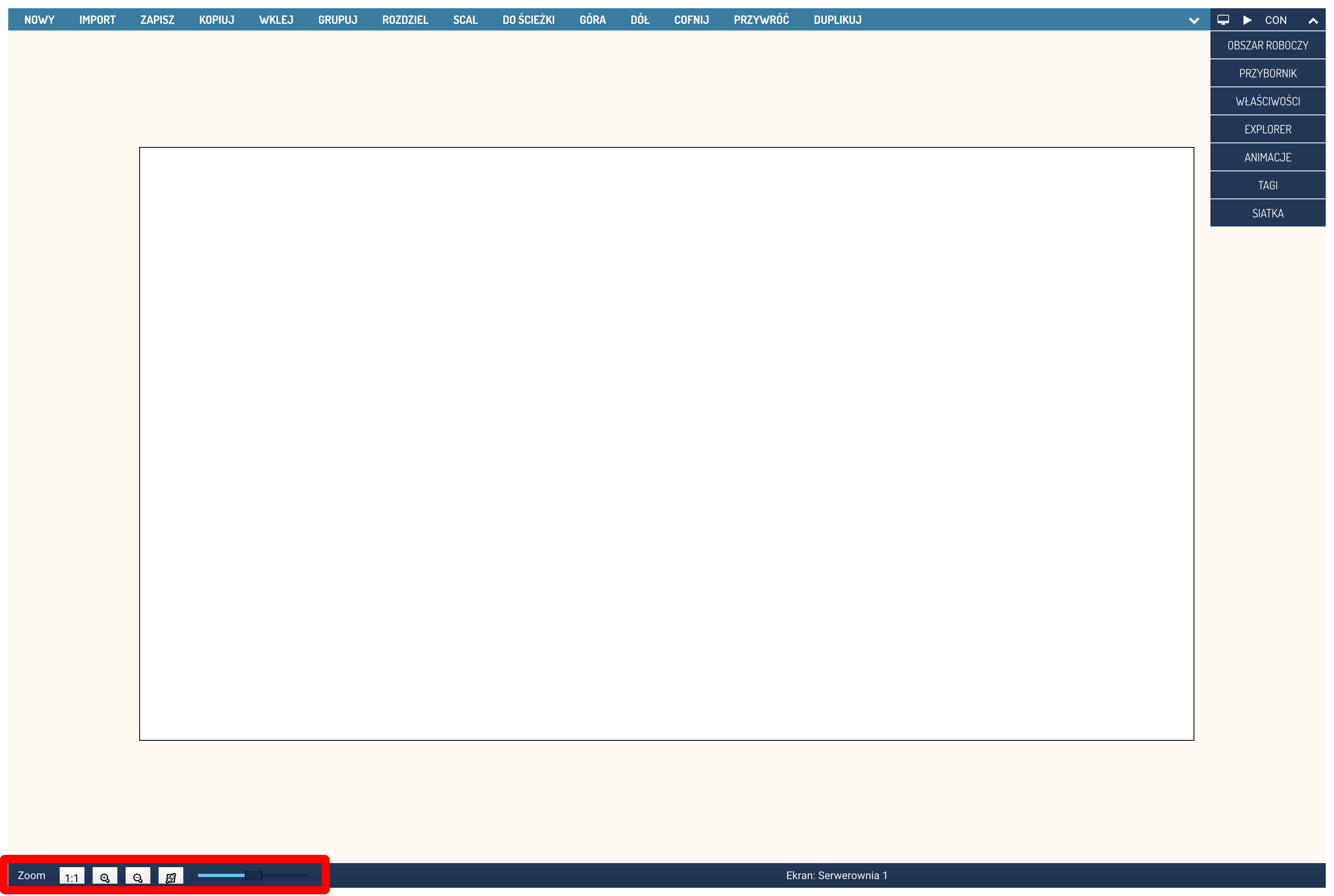
Obszar projektowy (środek ekranu)
Centralną część interfejsu stanowi obszar roboczy, w którym wyświetlany jest projektowany ekran. To tutaj rozmieszczane są elementy graficzne, komponenty i wizualizacje powiązane z danymi.
Obszar roboczy ograniczony jest ramką odzwierciedlającą rzeczywisty rozmiar ekranu synoptycznego.
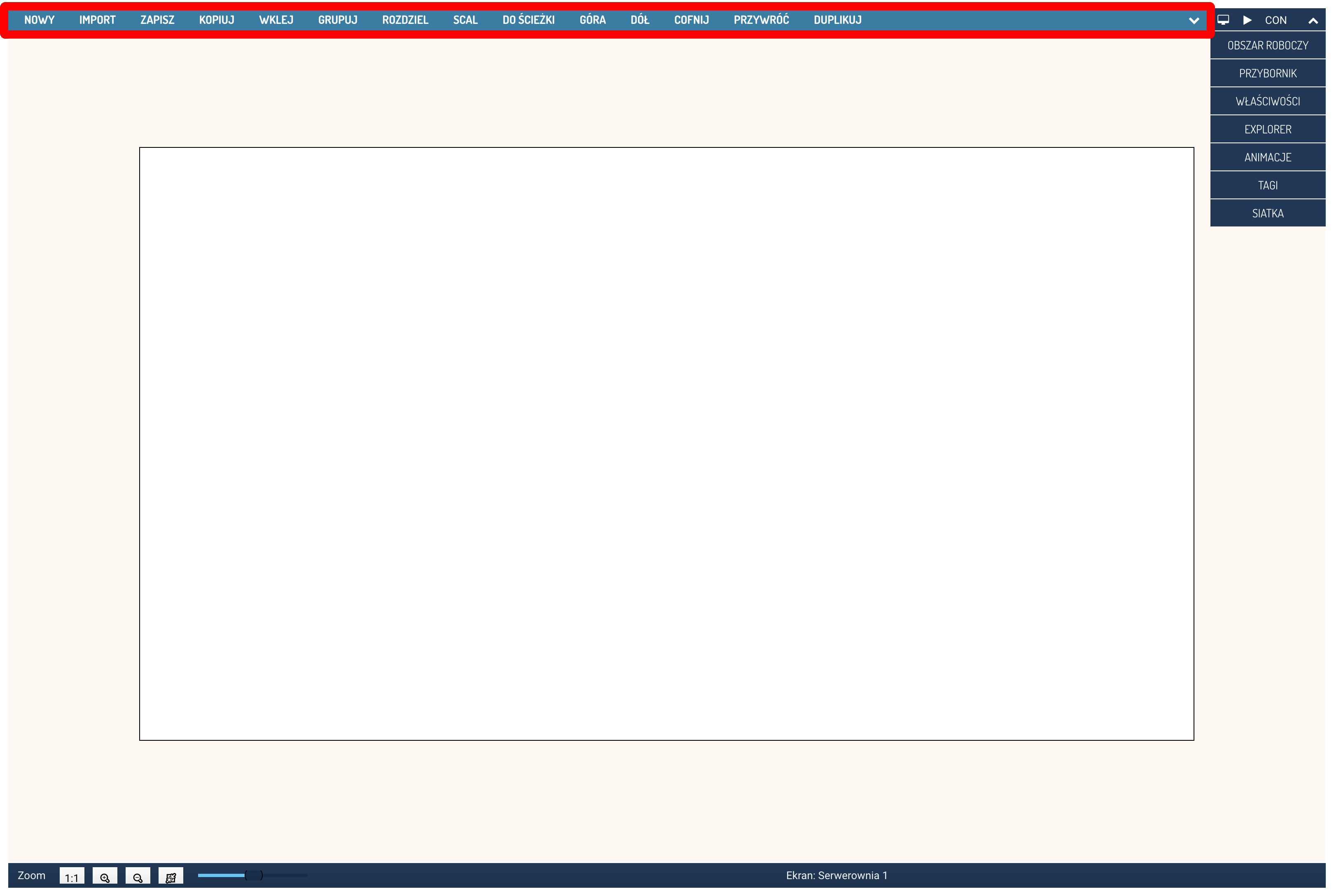
Pasek narzędzi głównych (górny)
W górnej części ekranu znajduje się pasek narzędzi pozwalający wykonywać podstawowe operacje na projektowanym ekranie, takie jak:
- NOWY – utworzenie nowego ekranu,
- IMPORT – wczytanie projektu z pliku,
- ZAPISZ – zapis zmian,
- KOPIUJ / WKLEJ – operacje na elementach ekranu (zaznaczone elementy zostaną powielone),
- GRUPUJ / ROZGRUPUJ – praca z grupami elementów (grupownie zaznaczonych elementó i rozgrupowanie elementów),
-
SCAL - połączenie zaznaczonych ścieżek w jedną ścieżkę,
Scalanie ścieżek
Opcja SCAL działa wyłącznie na ścieżkach. Jeśli wśród zaznaczonych obiektów znajduje się element inny niż ścieżka, scalanie nie zostanie wykonane. Aby operacja zadziałała poprawnie, zaznacz wyłącznie ścieżki przeznaczone do połączenia.
-
DO ŚCIEŻKI – przekształcania obiektów prostych w edytowalne ścieżki (obsługiwane są prostokąty i elipsy; przy zaznaczeniu wielu obiektów przekształcane są wyłącznie te typy),
Przekształanie obiektów prostych w ścieżki
Przekształcenie obiektu w ścieżkę nie jest widoczne wprost – prostokąt lub elipsa po konwersji nie różnią się wizualnie ani na ekranie, ani w Explorerze. Zmiana staje się zauważalna dopiero po dwukrotnym kliknięciu obiektu na ekranie: w przypadku ścieżki wyświetlane jest wtedy narzędzie do edycji ścieżek, co potwierdza, że obiekt został poprawnie przekształcony.
-
DO PRZODU / DO TYŁU – zmiana kolejności wyświetlania warstw,
- COFNIJ / PRZYWRÓĆ – operacje historii,
- DUPLIKUJ – tworzenie kopii zaznaczonych elementów.
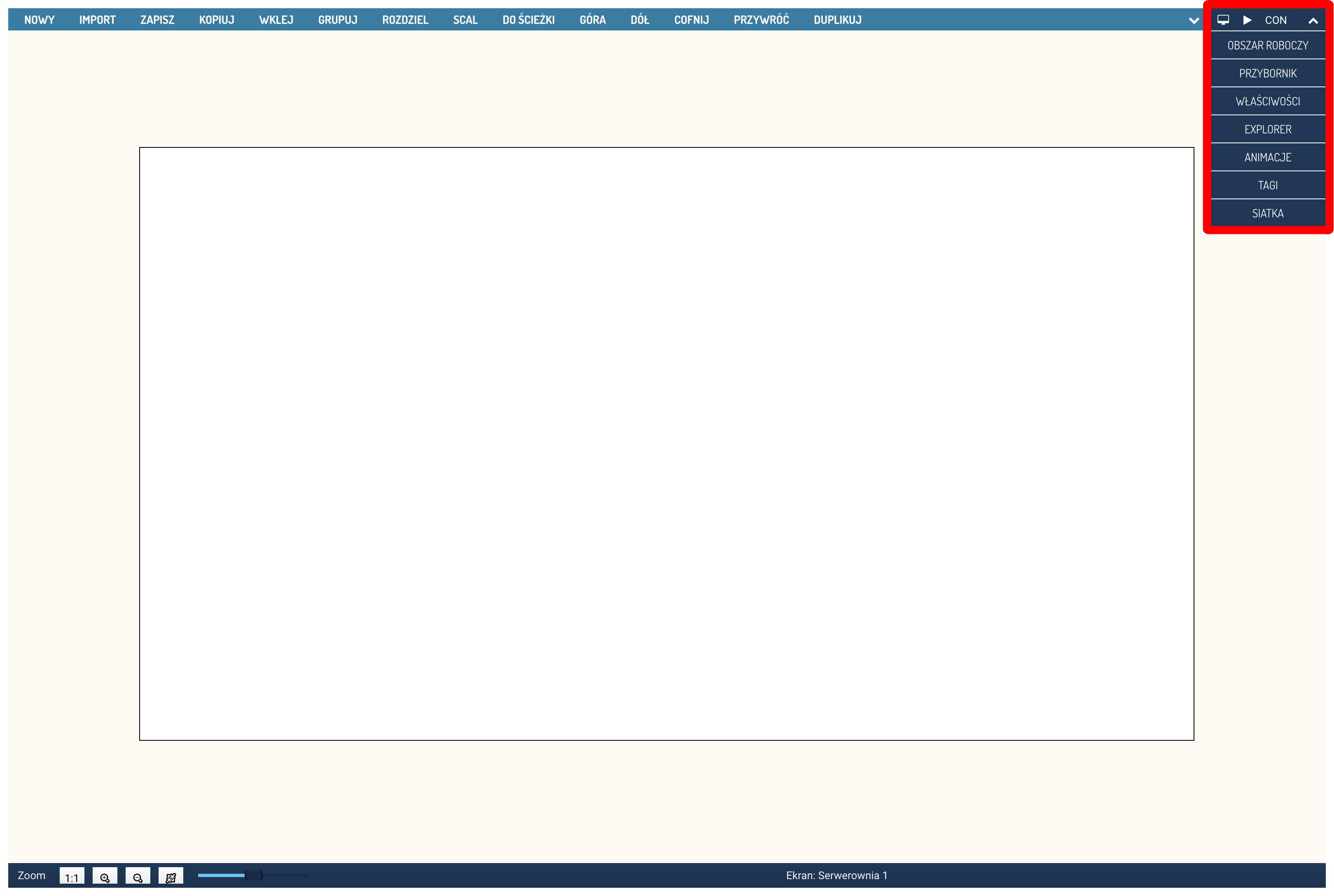
Panel narzędziowy (prawa strona)
Po prawej stronie umieszczono menu, z którego można wyświetlać panele konfiguracyjne oraz narzędzia pozwalające zarządzać elementami znajdującymi się na ekranie:
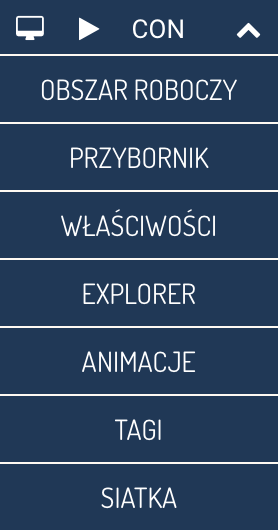
- - tryb pełnoekranowy,
- - testowe uruchomienie ekranu w trybie Animacji,
- CON - przełączenie do trybu pracy z domenami (projektowanie zaawansowane),
- - zwinięcie panelu narzędziowego,
- OBSZAR ROBOCZY - ustawienia właściwości całego ekranu,
- PRZYBORNIK - lista dostępnych elementów (komponentów), które można umieszczać na ekranie,
- WŁAŚCIWOŚCI - szczegółowe właściwości zaznaczonego elementu,
- EXPLORER - hierarchia wszystkich elementów znajdujących się na ekranie,
- ANIMACJE - konfiguracja animacji i dynamicznych zachowań,
- TAGI - wybór, tworzenie, wyszukiwanie i przypisywanie tagów do elementów ekranu,
- SIATKA - ustawienia wyrównania i prowadnic.
Kliknięcie pozycji w menu wyświetla odpowiedni panel narzędziowy. Wybranie kolejnego panelu spowoduje automatyczne schowanie poprzedniego (jeśli nie zmienisz jego położenia).
Zmiana położenia poszczególnych paneli
Przesunięte panele zapamiętują swoją pozycję i rozmiar — można je niezależnie pokazywać i ukrywać, klikając w pozycję menu lub ikonę zamknięcia w nagłówku. Otwieranie nowych paneli nie zamyka paneli, których pozycja została zmieniona.
Przywracanie położenia paneli
Aby przywrócić panel do domyślnego położenia (zadokować go), kliknij w jego nagłówek i przeciągnij panel w okolice przybornika — w miejsce, w którym standardowo się znajduje.
Gdy panel zostanie zbliżony do właściwego obszaru, w przyborniku wyróżnione zostanie polecenie otwierające ten panel, co sygnalizuje możliwość jego ponownego zadokowania.
Pasek narzędzi skalowania (lewy dolny róg)
W lewym dolnym rogu znajdują się przyciski odpowiedzialne za zmianę powiększenia obszaru roboczego:
- 1:1 - wyświetlenie projektowanego ekranu w skali rzeczywistej,
- Powiększ - zwiększenie skali widoku,
- Pomniejsz - zmniejszenie skali widoku,
- Dopasuj - automatyczne dopasowanie ekranu do widocznego obszaru.

Skala pozwala wygodnie edytować zarówno duże, jak i małe elementy ekranu.
Nawigacja po obszarze roboczym
W trybie projektowania możesz szybko zmieniać widok obszaru roboczego:
- Ctrl + kółko myszy – skaluje (przybliża lub oddala) obszar roboczy.
- Spacja + przeciąganie myszy z wciśniętym lewym przyciskiem – przesuwa (panuje) obszar roboczy.
Podgląd ekranu w trybie animacji
Podczas pracy w DataPortal Designerze możesz w każdej chwili sprawdzić, jak zaprojektowany ekran będzie wyglądał podczas rzeczywistej pracy systemu — z animowanymi elementami, aktualnymi wartościami zmiennych oraz wypełnionymi danymi wykresami i tabelami. Służy do tego tryb podglądu animacji.
Aby uruchomić podgląd, kliknij przycisk Play () na górze panelu narzędziowego. Ekran przejdzie w tryb animacji — elementy zaczną się aktualizować tak, jak w normalnym trybie pracy systemu.
Pasek narzędzi trybu podglądu
W trybie podglądu animacji w górnej części ekranu pojawia się niewielki pasek narzędzi z następującymi przyciskami:

- Pełny ekran — przełącza widok w tryb pełnoekranowy,
- Wyjdź z podglądu — kończy tryb animacji i powraca do trybu projektowania,
- Zrzut ekranu — wykonuje zdjęcie aktualnego stanu ekranu i zapisuje je jako miniaturę podglądu.
Własny zrzut ekranu
Przycisk Zrzut ekranu pozwala zapisać bieżący wygląd ekranu — wraz z wypełnionymi danymi, animowanymi wskaźnikami i wykresami — jako miniaturę przypisaną do danego ekranu. Własny zrzut zastępuje domyślny podgląd generowany automatycznie przez system w momencie zapisywania projektu.
Jest to szczególnie przydatne w przypadku ekranów zawierających wykresy lub tabele danych, które na automatycznym podglądzie są puste — dane te są dostępne dopiero w trybie animacji. Wykonany w ten sposób zrzut będzie widoczny:
- jako miniatura w tabeli ekranów w module Ekrany,
- w zakładce PODGLĄD w oknie szczegółów ekranu.
Przywracanie domyślnego podglądu
Jeśli chcesz usunąć własny zrzut i wrócić do automatycznie generowanego podglądu, przejdź do szczegółów ekranu w module Ekrany i kliknij przycisk PRZYWRÓĆ DOMYŚLNY PODGLĄD.
Wyjście z trybu projektowania
Zmiana modułu głównego programu – np. na Projekty, Zasoby lub Raporty – automatycznie powoduje opuszczenie trybu projektowania.
Aby zakończyć projektowanie bieżącego ekranu i pozostać w module Ekrany, kliknij polecenie Wyjdź z trybu projektowania dostępne w nagłówku modułu projektanta, nad paskiem narzędziowym.
Zapisz zmiany
Przed opuszczeniem trybu projektowania upewnij się, że wszystkie zmiany w ekranie zostały zapisane.
Przejście do innego ekranu w trybie projektowania
Aby przejść do projektowania innego ekranu bez zamykania Designera, wskaż wybrany ekran na drzewku projektowym. System automatycznie przełączy tryb projektowania na wskazany ekran.