Mapa
Mapa jest narzędziem zaawansowanym służącym do wizualizacji rozmieszczenia elementów infrastruktury na mapie, takich jak urządzenia, obiekty techniczne czy lokalizacje systemowe. Może być również wykorzystywana do prezentowania aktualnego stanu urządzeń, zdarzeń lub procesów, na podstawie wartości tagów.
Na mapę można dodawać znaczniki (markery) reprezentujące urządzenia, obiekty lub inne elementy infrastruktury. Znaczniki te mogą dynamicznie zmieniać swój stan i wygląd na podstawie wartości powiązanych z nimi tagów.
Wstawianie mapy na ekran
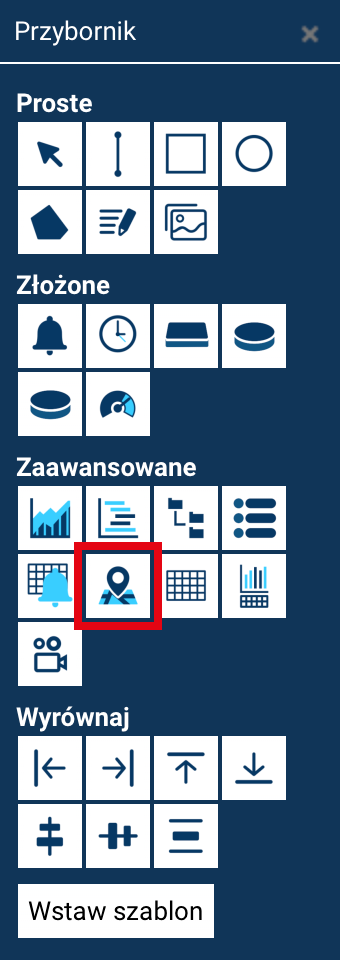
Mapę dodaje się na ekran w standardowy sposób:
- wybierając narzędzie Mapa z Przybornika,
- klikając na ekranie w miejscu, w którym mapa ma zostać wstawiona, lub
- rysując obszar przeznaczony na mapę.
Rozmiar mapy można zmieniać w trybie projektowania.
Brak wyświetlania mapy zaraz po jej dodaniu
Mapa po dodaniu do ekranu nie będzie wyświetlana w trybie animacji, dopóki jej konfiguracja nie zostanie co najmniej raz zapisana.
Aby to zrobić, dwukrotnie kliknij obszar mapy, otwórz okno Ustawienia mapy i kliknij przycisk Zaakceptuj zmiany.
Edycja mapy
Aby przejść do konfiguracji mapy:
- dwukrotnie kliknij mapę na ekranie
lub - zaznacz obiekt i kliknij przycisk Edytuj w panelu Właściwości.
Otworzy się okno Ustawienia mapy.
Układ okna ustawień mapy
W oknie Ustawienia mapy:
- po lewej stronie znajduje się lista znaczników dodanych do mapy,
- po prawej stronie dostępne są:
- podstawowe parametry mapy,
- konfiguracja wyglądu znaczników,
- definicja stanów znaczników.
Opcje ogólne mapy
Dostępne są następujące ustawienia:
-
Wypełnienie - powoduje wyświetlenie mapy na cały ekran, niezależnie od rozmiaru obiektu ustawionego w trybie projektowania.
-
Blokowanie przesuwania - zmienia sposób obsługi mapy, po włączeniu tej opcji, przesuwanie mapy jest ograniczone, przybliżanie i oddalanie mapy za pomocą kółka myszy działa tylko przy wciśniętym klawiszu Ctrl.
-
Środek mapy (szerokość i długość geograficzna) - możliwia określenie domyślnego środka mapy, który będzie wyświetlany po uruchomieniu ekranu:
-
Przybliżenie - określa początkowy poziom przybliżenia mapy.
-
Znaczniki - pole Styl wybrać sposób wyświetlania punktów na mapie (domyślny kształt, romb, owal, prostokąt, trójkąt).
Stany znaczników
Mapa umożliwia definiowanie stanów, które mogą być prezentowane przez znaczniki.
Predefiniowane stany
Po kliknięciu przycisku Predefiniowane automatycznie dodawane są domyślne stany wraz z przypisanymi kolorami.
Zarządzanie stanami
Dostępne operacje:
- + – dodanie nowego stanu,
- ołówek – edycja istniejącego stanu,
- kosz – usunięcie stanu,
- góra / dół – zmiana kolejności stanów.
Kolejność stanów jest istotna, ponieważ określa priorytet wyświetlania.
Jeżeli dla jednego znacznika spełnionych jest jednocześnie kilka stanów, wyświetlany jest pierwszy stan z listy.
Edycja stanu markera
Aby edytować stan markera, należy zaznaczyć wybrany stan na liście, a następnie kliknąć przycisk ołówka.
Otworzy się okno Edycja stanu markera, w którym dostępne są następujące właściwości:
- Nazwa stanu – określa nazwę logiczną stanu (np. PRACA, ALARM),
- Kolor stanu – definiuje kolor, w jakim znacznik będzie wyświetlany na mapie, gdy dany stan jest aktywny.
Zmiany należy zatwierdzić przyciskiem Zaakceptuj zmiany.
Dodawanie znaczników do mapy
Aby dodać nowy znacznik:
- Kliknij przycisk + w lewym dolnym rogu okna ustawień mapy.
- Otworzy się okno Edycja znacznika.
Edycja znacznika
W oknie Edycja znacznika dostępne są następujące ustawienia:
- Tytuł – nazwa znacznika,
- Opis – dodatkowe informacje wyświetlane w dymku,
- Szerokość geograficzna i Długość geograficzna – lokalizacja znacznika na mapie,
- Użyj tagów do określenia lokalizacji – umożliwia wskazanie taga, którego dane lokalizacyjne będą używane do pozycjonowania znacznika.
- Zawsze widoczny - po włączeniu tej opcji dymek z nazwą, opisem i statusem znacznika jest zawsze widoczny.
W przeciwnym przypadku dymek pojawia się dopiero po najechaniu kursorem myszy na znacznik.
Skrypt markera
Przycisk Edytuj Umożliwia przypisanie akcji wykonywanej po kliknięciu w znacznik.
Skrypty wybierane są z listy, a ich szczegółowy opis znajduje się w rozdziale →Wbudowane akcje.
Definiowanie stanów znacznika
Dla każdego znacznika dostępna jest lista stanów:
- z każdym stanem można powiązać tag,
- należy określić wartość taga, przy której dany stan jest uznawany za spełniony.
Aby wybrać tag:
- należy dwukrotnie kliknąć pole Tag na liście stanów.
Priorytet stanów
Jeżeli jednocześnie spełnionych jest kilka stanów, wyświetlany jest stan o najwyższym priorytecie, zgodnie z kolejnością na liście stanów mapy.
Edycja i usuwanie znaczników
Aby edytować istniejący znacznik:
- Zaznacz go na liście znaczników po lewej stronie.
- Kliknij przycisk Edytuj (ikona ołówka).
Aby usunąć znacznik:
- zaznacz go na liście i użyj przycisku Usuń (ikonka kosza).
Wskaźniki w tej samej lokalizacji
Jeżeli znaczniki znajdują się w tym samym miejscu lub są zbyt blisko siebie, zostaną zgrupowane i zastąpione kółkiem z liczbą znaczników. Kolor kółka odpowiada stanowi o najwyższym priorytecie w danej grupie.
Kliknięcie w kółko wyświetla listę wszystkich znaczników wraz z ich stanami.