Eksplorator obiektów
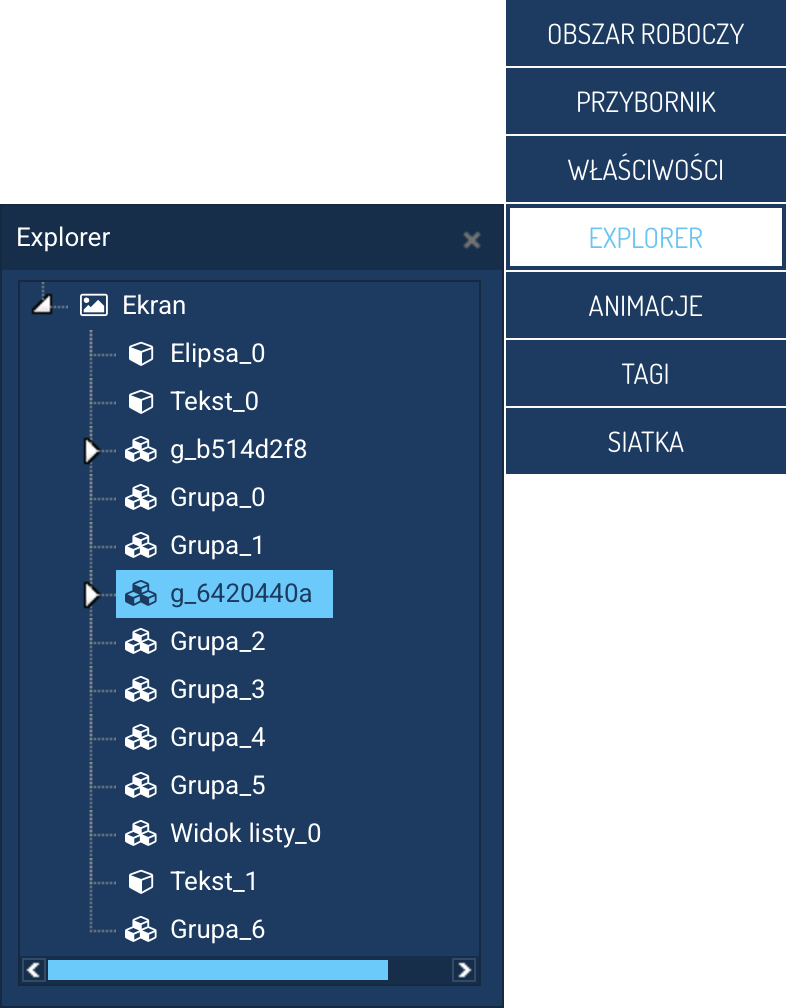
Panel Explorer pełni funkcję podobną do paneli warstw znanych z programów graficznych. Umożliwia przeglądanie wszystkich obiektów znajdujących się na ekranie, zarządzanie ich strukturą oraz wykonywanie operacji na warstwach i złożonych elementach.
W odróżnieniu od klasycznych edytorów graficznych kolejność obiektów jest tutaj odwrócona:
warstwy dodawane są na koniec listy, dlatego element znajdujący się na wierzchu widoczny jest na końcu drzewa.
Struktura drzewa obiektów
Każdy obiekt umieszczony na ekranie otrzymuje swoją pozycję w drzewie Explorer. Obiekty są prezentowane za pomocą ikon, które ułatwiają identyfikację ich typu:
- Pojedynczy sześcianik – obiekt prosty (np. prostokąt, linia, tekst, obraz).
- Ikona złożona z kilku sześcianików – obiekt złożony, składający się z wielu elementów.
- Grupa ścieżek – obiekty generowane jako jeden element graficzny, ale składające się z wielu wewnętrznych ścieżek.
Obiekty wielościeżkowe można rozwinąć, aby zobaczyć wszystkie składowe części (np. ścieżki SVG tworzące złożony rysunek).
Drzewo w Explorerze pozwala szybko:
- odnaleźć obiekt,
- zaznaczyć go na ekranie,
- zmienić jego nazwę,
- usunąć lub skopiować,
- przejść do narzędzi edycji.
Menu kontekstowe obiektów
Kliknięcie obiektu prawym przyciskiem myszy wyświetla menu kontekstowe z dostępnymi operacjami:
- Usuń – usuwa obiekt z ekranu.
- Zmień nazwę – umożliwia nadanie obiektowi czytelnej nazwy.
- Kopiuj / Wklej – pozwala kopiować obiekty w obrębie ekranu.
- Kopiuj wszystkie animacje – kopiuje zestaw animacji przypisanych do obiektu.
- Wklej animację – umożliwia przeniesienie skopiowanych animacji do innego obiektu.
Menu kontekstowe stanowi szybki sposób dostępu do najczęściej wykonywanych operacji.
Zmiana kolejności warstw
Kolejność wyświetlania obiektów (warstw) można modyfikować:
- zaznaczając obiekt w drzewie Explorer lub na ekranie,
-
wybierając w górnym menu Designera polecenie Góra albo Dół.
-
Góra – przesuwa obiekt o jedną warstwę w kierunku wierzchu (czyli w dół na drzewsku).
- Dół – przesuwa obiekt pod inne elementy (czyli w górę listy).
Dzięki temu możliwe jest precyzyjne kontrolowanie widoczności obiektów i ich wzajemnego nakładania się.
Grupowanie i rozgrupowywanie obiektów
W celu ułatwienia pracy z większą liczbą elementów na ekranie Designer umożliwia tworzenie grup obiektów. Grupowanie pozwala traktować wiele obiektów jako jeden element – można je wspólnie przesuwać, skalować czy zarządzać ich właściwościami.
Zaznaczanie wielu obiektów
Aby pogrupować elementy, należy najpierw je zaznaczyć. Można to zrobić na dwa sposoby:
- Obrysowanie obiektów narzędziem wyboru – przeciągnięcie myszy z włączonym trybem zaznaczania spowoduje zaznaczenie wszystkich elementów znajdujących się w zaznaczonym obszarze.
- Wskazywanie obiektów pojedynczo – klikaj kolejne elementy z wciśniętym klawiszem Shift, aby dodać je do aktualnego zaznaczenia.
Tworzenie grup
Po zaznaczeniu właściwych elementów wybierz polecenie Grupuj z górnego menu Designera.
Grupować można:
- pojedyncze ścieżki,
- wiele obiektów prostych,
- elementy złożone,
- inne istniejące grupy.
System automatycznie nadaje nowej grupie nazwę, jednak zaleca się jej zmianę na bardziej opisową, aby ułatwić orientację w strukturze obiektów.
Rozgrupowywanie obiektów
Aby rozgrupować istniejącą grupę, wykonaj następujące kroki:
- Wskaż grupę w panelu Explorer.
- Wybierz polecenie Rozdziel z górnego menu Designera.
Polecenie to rozdziela grupę na elementy składowe.
Rozgrupowywanie działa zarówno na grupy złożone z obiektów, jak i grupy ścieżek tworzonych automatycznie przy imporcie złożonej grafiki.
Grupowanie i rozgrupowywanie umożliwia lepszą organizację elementów ekranu, szczególnie w przypadku bardziej rozbudowanych projektów.
Podsumowanie
Panel Explorer jest kluczowym narzędziem pracy w trybie projektowania ekranu. Pozwala:
- zarządzać strukturą obiektów,
- organizować warstwy,
- pracować z obiektami złożonymi,
- wykonywać szybkie operacje edycyjne,
- kontrolować kolejność wyświetlania elementów.
Dzięki prezentacji obiektów w formie hierarchicznego drzewa użytkownik otrzymuje pełny wgląd w strukturę projektowanego ekranu.