Widok listy
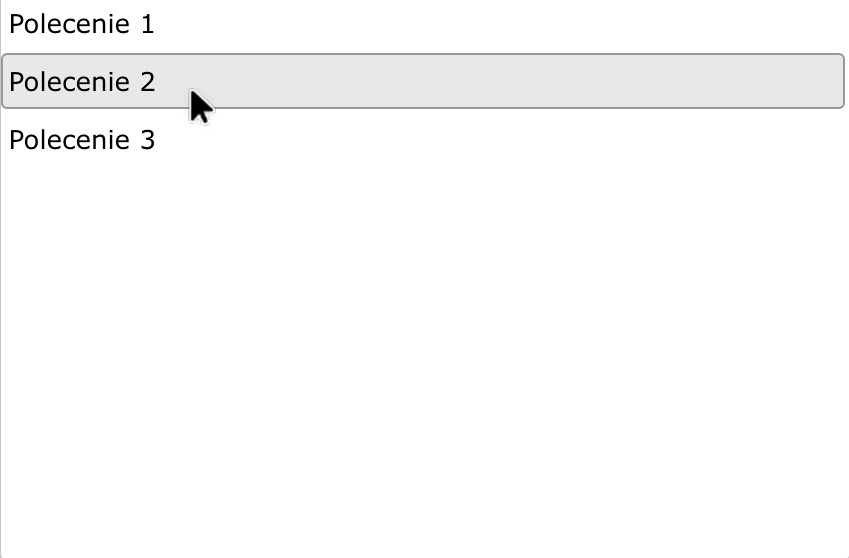
Widok listy jest narzędziem zaawansowanym służącym do prezentowania menu nawigacyjnego w postaci płaskiej listy pozycji. Jego działanie jest zbliżone do Widoku drzewa, jednak w tym przypadku nie występuje struktura hierarchiczna – wszystkie elementy menu znajdują się na jednym poziomie.
Widok listy sprawdza się w sytuacjach, gdy wymagane jest proste, liniowe menu wyboru, bez potrzeby grupowania pozycji w gałęzie.
Dodawanie Widoku listy na ekran
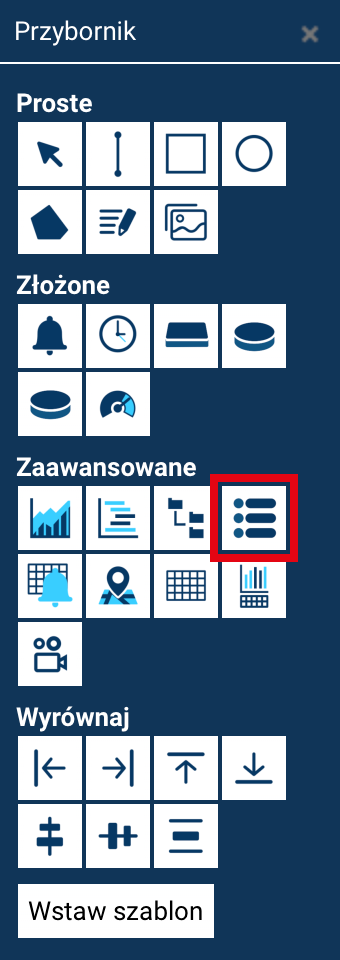
Widok listy dodaje się w standardowy sposób:
- poprzez wybór narzędzia Widok listy z Przybornika,
- kliknięcie na ekranie w miejscu, w którym lista ma zostać wstawiona, lub
- narysowanie obszaru, w którym ma się ona znajdować.
Szerokość obiektu posiada minimalną wartość, natomiast wysokość zależy od liczby pozycji.
Jeżeli liczba elementów przekracza dostępny obszar, lista jest automatycznie przewijana.
Edycja listy
Aby edytować Widok listy:
- dwukrotnie kliknij obiekt na ekranie
lub - zaznacz obiekt i kliknij przycisk Edytuj w panelu Właściwości.
Otworzy się okno Widok listy – edycja danych.
W oknie tym:
- po lewej stronie znajduje się lista pozycji menu,
- po prawej stronie wyświetlane są właściwości aktualnie zaznaczonej pozycji.
Dodawanie pozycji listy
Aby dodać nową pozycję do listy:
- Kliknij przycisk Dodaj.
- Do listy zostanie dodany nowy element o domyślnej nazwie „Nowy element”.
- Po zaznaczeniu pozycji:
- w polu Tytuł można zmienić jej etykietę,
- za pomocą przycisku Edycja skryptu należy wskazać skrypt, który zostanie wykonany po kliknięciu tej pozycji.
Skrypty wybierane są z listy, a ich szczegółowy opis znajduje się w rozdziale →Wbudowane akcje.
Zmiana kolejności pozycji
Widok listy umożliwia zmianę kolejności już wprowadzonych elementów.
W tym celu należy:
- Zaznaczyć wybraną pozycję na liście.
- Skorzystać z przycisków:
- ↑ – przesunięcie pozycji w górę,
- ↓ – przesunięcie pozycji w dół.
Pozwala to w prosty sposób ustalić kolejność wyświetlania elementów menu.
Usuwanie pozycji listy
Aby usunąć pozycję z listy: 1. Zaznacz ją na liście po lewej stronie. 2. Kliknij przycisk Usuń.
Usunięta zostanie wyłącznie wskazana pozycja.
Właściwość „Wypełnienie”
Opcja Wypełnienie powoduje, że Widok listy jest rozciągany na cały obszar ekranu.
Może być stosowana w przypadku, gdy lista ma stanowić główny element interfejsu użytkownika.