Wykres standardowy
Wykres standardowy jest obiektem zaawansowanym służącym do prezentacji danych bieżących oraz historycznych w postaci wykresu (najczęściej liniowego). Umożliwia jednoczesne wyświetlanie wielu tagów oraz ich analizę w czasie.
Dodawanie wykresu na ekranie
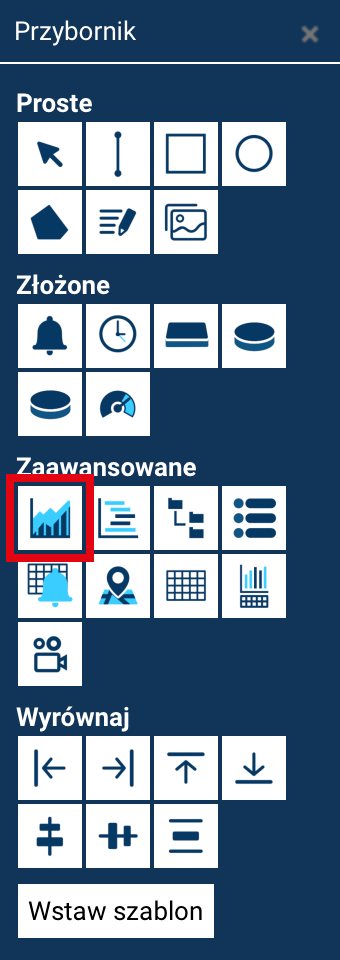
Aby dodać wykres do projektowanego ekranu:
- Wybierz z panelu narzędziowego (Przybornika) narzędzie Wykres standardowy.
- Następnie:
- kliknij pojedynczo na ekranie – wykres zostanie wstawiony z domyślnym rozmiarem, który można później zmienić
lub - kliknij i przeciągnij zaznaczając prostokąt – wykres od razu zostanie utworzony w zadanym rozmiarze.
- kliknij pojedynczo na ekranie – wykres zostanie wstawiony z domyślnym rozmiarem, który można później zmienić
W obu przypadkach pozycję i rozmiar wykresu można swobodnie modyfikować później.
Standardowe właściwości obiektu typu wykres obejmują pozycję i rozmiar. W przypadku wykresu kąt obrotu jest ignorowany.
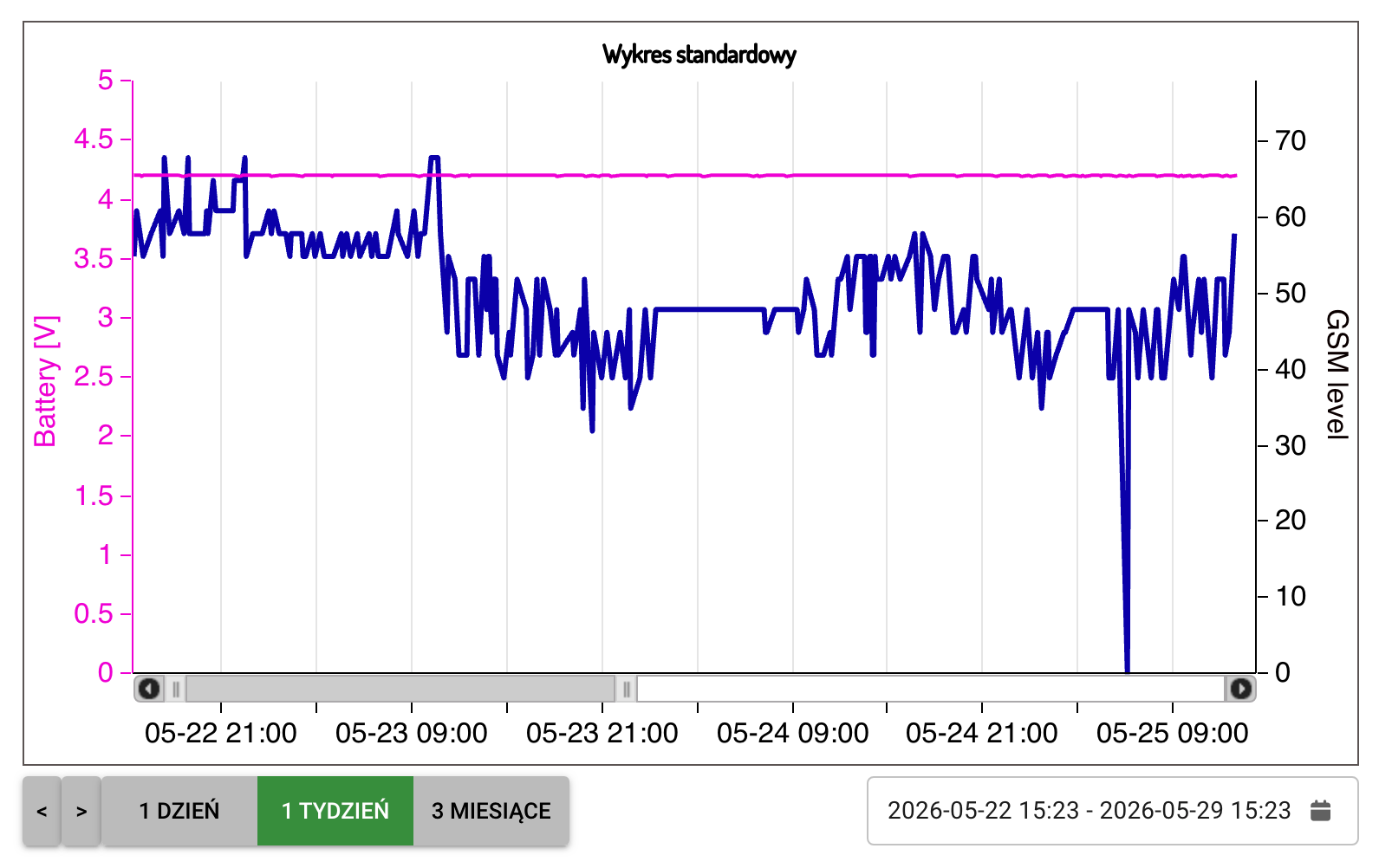
Edycja wykresu
Aby przejść do szczegółowych ustawień wykresu:
- kliknij przycisk Edytuj w panelu właściwości
lub - dwukrotnie kliknij bezpośrednio na wykresie.
Otworzy się osobne okno Edycja wykresu. Jest ono podzielone na dwie główne części:
Górna część – zakładki konfiguracji zawiera zakładki:
- OGÓLNE – podstawowe ustawienia wykresu,
- OSIE – konfiguracja osi wykresu,
- STYL – wygląd wykresu,
- POWIĄZANIA – powiązania wykresu z innymi elementami systemu.
W dalszej części dokumentacji poszczególne zakładki zostaną opisane szczegółowo.
Dolna część okna – tagi i ich prezentacja - zawiera:
- panel do dodawania i zarządzania tagami,
- listę przypisanych tagów,
- panel właściwości wybranego taga, określający sposób jego prezentacji na wykresie (linie, znaczniki, kolory, skalowanie itp.).
Przyciski w lewym dolnym rogu służą do dodawania tagów do wykresu.
Dodane tagi pojawiają się na liście, a ich kolejność można zmieniać.
Po wybraniu taga z listy, po prawej stronie wyświetlane są jego szczegółowe właściwości, pozwalające kontrolować sposób wizualizacji danych.
Konfiguracja taga
Sekcja konfiguracji taga pozwala określić sposób prezentacji danych konkretnego taga na wykresie, jego wygląd, logikę przetwarzania danych oraz format wyświetlanych wartości.
Ogólne
Sekcja Ogólne zawiera podstawowe ustawienia taga:
-
Niestandardowa nazwa
Umożliwia nadanie tagowi własnej nazwy, innej niż nazwa zdefiniowana dla tego taga w systemie. -
Typ wykresu
Określa sposób wizualizacji danych taga: Liniowy, Słupkowy, Obszar, Liniowy schodkowy lub Obszar schodkowy. -
Kolor linii
Definiuje kolor linii na wykresie reprezentującej dane taga. -
Grubość linii
Określa grubość linii rysowanej na wykresie dla tego taga. -
Styl kreślenia
Definiuje sposób rysowania danych: Linia*, Znaczniki lub Linia + znaczniki*. -
Krycie
Określa stopień przezroczystości rysowanych elementów taga.
Linie i Markery
Sekcja Linie i Markery pozwala określić, jakie dane są rysowane na wykresie oraz w jaki sposób są prezentowane:
-
Styl linii
Definiuje wygląd linii (np. ciągła, przerywana, kropkowana). -
Styl znacznika
Określa kształt znacznika punktów danych (np. okrąg, kwadrat, diament, trójąt). -
Oś
Wskazuje, z którą osią Y powiązany jest tag (może być ich zdefiniowanych kilka). -
Typ danych
Określa sposób przetwarzania danych: Próbka (dane pomiarowe bez przetwarzania), Średnia, Wartość maksymalna, Wartość minimalna, Próbka zbliżona do średniej lub Minimalna i maksymalna.
Marker HI i Marker LO
Sekcje Marker HI oraz Marker LO umożliwiają oznaczanie punktów, które:
- przekraczają wartość HI,
- spadają poniżej wartości LO.
Wartości progowe wprowadzane są w polach Wartość i są niezależne od wartości linii HI i LO zdefiniowanych w konfiguracji osi (choć mogą być takie same).
Markery te służą do wizualnego wyróżnienia punktów istotnych z punktu widzenia analizy danych.
Pusty Marker i Obróbka danych
Sekcje Pusty Marker oraz Obróbka danych służą do obsługi błędnych lub nieprawidłowych danych, najczęściej wynikających z błędów pomiarowych.
Funkcjonalność ta pozwala:
- pomijać błędne dane na wykresie,
- specjalnie je oznaczać,
- przypisywać im określone wartości (np. minimalne lub maksymalne), aby nie zniekształcały całego wykresu.
Weryfikacja poprawności danych może odbywać się na podstawie:
- Jakości,
- Wartości,
- innego, zależnego taga.
Skalowanie i Formatowanie
Sekcja Skalowanie i Formatowanie umożliwia dodatkowe przetwarzanie wartości przed ich prezentacją:
-
Skalowanie
Wartości mierzone przez tag są mnożone przez określony czynnik, zanim zostaną wyświetlone na wykresie. -
Formatowanie
Określa liczbę: - cyfr całkowitych,
- cyfr po przecinku.
Ustawienia formatowania wpływają na sposób prezentacji wartości w dymku informacyjnym, wyświetlanym po najechaniu kursorem na punkt wykresu.
Zakładka OGÓLNE
Zakładka OGÓLNE zawiera podstawowe ustawienia całego wykresu, niezależne od poszczególnych tagów.
Podstawowe ustawienia
-
Tytuł
Tekst wyświetlany jako tytuł wykresu. -
Format czasu
Określa sposób prezentacji daty i czasu na osi czasu (np.YYYY-MM-DD HH:mm:ss). -
Powiększanie
Określa sposób skalowania wykresu przez użytkownika: Poziomo umożliwia skalowanie tylko w osi X (czasu), Pionowo tylko w osi Y (wartości), Poziomo i Pionowo pozwala na skalowanie w obu osiach jednocześnie, natomiast Bez przybliżenia całkowicie wyłącza możliwość skalowania wykresu.
Opcje ogólne
-
Zezwól na komentarze
Umożliwia dodawanie komentarzy do wykresu podczas jego użytkowania (kliknij dwukrotnie w obszar wykresu, aby wstawić komentarz do danych pomiarowych). -
Tryb historyczny
Po włączeniu:- wyłącza automatyczne uzupełnianie wykresu nowymi danymi (odświeżanie),
- umożliwia przeglądanie danych archiwalnych w dowolnym przedziale czasu.
-
Dostosuj czas do strefy czasowej
Powoduje prezentowanie czasu zgodnie z aktualną strefą czasową użytkownika. -
Wypełnij tło
Włączenie opcji Wypełnij tło powoduje zignorowanie zdefiniowanego rozmiaru wykresu – wykres automatycznie wypełnia cały obszar ekranu.
Interwały czasowe
Sekcja Interwały czasowe pozwala zdefiniować zakresy czasu dostępne dla użytkownika:
-
Dostępne interwały
Umożliwia wybór z listy interwałów (np. 1 godzina, 12 godzin, 1 dzień, 1 tydzień, 1 miesiąc),
które będą dostępne do wyboru na ekranie podczas pracy z wykresem. -
Podstawa startowa
Określa domyślny interwał czasowy ustawiany przy uruchomieniu wykresu. -
Wykres stały
Opcja Wykres stały określa sposób wyznaczania zakresu czasowego wykresu. Po jej włączeniu zakres czasu jest liczony od stałych punktów odniesienia – np. godzina od pełnej godziny, dzień od północy, miesiąc od początku miesiąca itd. Po wyłączeniu tej opcji zakres czasu jest liczony wstecz od bieżącego momentu, np. godzina oznacza ostatnie 60 minut, dzień ostatnie 24 godziny, a miesiąc ostatnie 30 dni.
Zakładka OSIE
Zakładka OSIE służy do konfiguracji osi wykresu. Standardowo wykres posiada jedną oś X oraz jedną oś Y, jednak możliwe jest dodanie wielu osi Y, co jest szczególnie przydatne w przypadku prezentowania danych o różnych zakresach lub różnych parametrach (np. temperatury i wilgotności na jednym wykresie).
Właściwości osi X
Dla osi X dostępne są następujące grupy ustawień:
Ogólne
- Tytuł osi, Rozmiar tytułu, Rozmiar etykiet
- Pokaż na osi – możliwość wyświetlania: siatki, etykiet, tytułu (w różnych kombinacjach).
Kolory
- Kolor tytułu, Kolor siatki, Kolor etykiet
Właściwości osi Y
Każda oś Y posiada analogiczne ustawienia podstawowe oraz dodatkowe opcje specyficzne dla osi wartości.
Ogólne
- Tytuł osi, Rozmiar tytułu, Rozmiar etykiet
- Pokaż na osi – siatka, etykiety, tytuł (w różnych kombinacjach)
- Położenie osi – po lewej lub prawej stronie wykresu
Kolory
- Kolor tytułu, Kolor siatki, Kolor etykiet
Grupa „Dla Osi Y”
Sekcja Dla Osi Y definiuje sposób skalowania osi wartości:
-
Typ osi (Liniowy lub Logarytmiczny)
-
Limity
- Automatycznie – system automatycznie dobiera wartości minimalne i maksymalne osi Y tak, aby wykres był maksymalnie rozciągnięty.
- Min, Max lub Minimalna i Maksymalna – umożliwia ręczne określenie zakresu osi Y na podstawie wartości wpisanych w polach Min i Max.
Linie HI i LO
Opcje Linia HI oraz Linia LO umożliwiają rysowanie na wykresie poziomych linii odniesienia, które mogą oznaczać np. dopuszczalne lub alarmowe wartości mierzonego parametru.
Dla każdej z linii można ustawić:
- włączenie/wyłączenie wyświetlania,
- wartość, dla której linia jest rysowana,
- kolor i grubość kreski,
- etykietę linii,
- pozycję etykiety (lewa lub prawa strona wykresu),
- indeks Z, określający kolejność wyświetlania względem innych elementów wykresu.
Ukryta Oś
Opcja Ukryta Oś powoduje ukrycie osi (wraz z jej tytułem i etykietami).
Po jej włączeniu:
- oś nie jest widoczna,
- siatka pozostaje widoczna,
- linie HI i LO są nadal wyświetlane, jeśli zostały włączone.
Pozwala to zachować czytelność wykresu przy jednoczesnym ograniczeniu liczby widocznych osi.
Zarządzanie osiami Y
Aby dodać nową oś Y, należy kliknąć przycisk + znajdujący się w lewym dolnym rogu zakładki OSIE.
Nowa oś Y zostanie dodana z automatycznie (losowo) wygenerowaną nazwą, którą można w dowolnym momencie zmienić.
Każda oś Y posiada własny, niezależny zestaw właściwości. Oś Y można przypisać do taga w dolnej części okna edycyjnego, w którym konfigurowane są tagi powiązane z wykresem.
Zakładka STYL
Zakładka STYL pozwala na pełną kontrolę nad wyglądem wykresu – jego tytułem, tłem, obszarem rysowania, obramowaniem oraz elementami interfejsu użytkownika, takimi jak przyciski, toolbar i legenda.
Tytuł
Sekcja Tytuł umożliwia konfigurację wyglądu tytułu wykresu:
- Rozmiar czcionki, Grubość kreski, Rodzaj czcionki, Kolor kreski, Kolor wypełnienia
Tło
Sekcja Tło dotyczy tła całego obiektu wykresu:
- Styl wypełnienia: Pojedynczy kolor, Gradient liniowy, Gradient radialny
- Kolor podstawowy, Kolor drugorzędny (dla gradientów)
- Krycie – stopień przezroczystości tła
Tło obszaru wykresu
Sekcja Tło obszaru wykresu definiuje wygląd obszaru, w którym rysowane są dane:
- Styl wypełnienia: Pojedynczy kolor, Gradient liniowy, Gradient radialny, Brak wypełnienia
- Kolor podstawowy, Kolor drugorzędny (dla gradientu)
- Pokrycie obszaru – określa intensywność wypełnienia
Obramowanie
Sekcja Obramowanie pozwala określić wygląd ramki wokół wykresu:
- Grubość kreski, Kolor kreski, Krągłość obramowania
Przyciski dolne
Sekcja Przyciski dolne dotyczy wyglądu przycisków sterujących wykresem:
- Kolor przycisku, Kolor czcionki, Kolor przycisku aktywnego
- Kolor czcionki przycisku aktywnego
- Pokaż dolny panel – włącza lub wyłącza wyświetlanie panelu przycisków
- Błyszczące - ustawia styl przycisków na błyszczące
Toolbar
Sekcja Toolbar określa położenie paska narzędzi wykresu: Lewo, Prawo, Środek.
Pasek narzędziowy zawiera przyciski do pracy z zakresem czasu wykresu: lewy skrajny przycisk resetuje widok i wyświetla cały zakres czasowy ustawiony przyciskami dolnymi, środkowy przycisk przełącza wykres w tryb przesuwania (dostępny po wcześniejszym powiększeniu), natomiast prawy przycisk włącza tryb zaznaczania zakresu czasu – po kliknięciu i przeciągnięciu myszą wybranego obszaru wykres zostaje przeskalowany.
Legenda
Sekcja Legenda odpowiada za wygląd i położenie legendy wykresu:
- Położenie legendy: Góra, Dół, Lewo, Prawo
- Rozmiar legendy
- Ukryj legendę – całkowicie wyłącza wyświetlanie legendy
Zakładka STYL umożliwia dostosowanie wyglądu wykresu do stylistyki projektu oraz zwiększenie czytelności prezentowanych danych.
Zakładka POWIĄZANIA
Zakładka POWIĄZANIA umożliwia powiązanie wykresu z innym wykresem lub z tabelą w celu synchronizacji osi X (czasu). Dzięki temu możliwe jest jednoczesne analizowanie danych na kilku elementach ekranu w tym samym przedziale czasowym.
Powiązanie z wykresami
Powiązanie wykresów polega na wyznaczeniu jednego wykresu jako głównego, który steruje zakresem czasowym pozostałych, zależnych wykresów.
- Aby wskazać wykresy powiązane, kliknij przycisk Wybierz wykres.
- Na wykresach, które mają reagować na zmiany zakresu czasu, należy zaznaczyć opcję Wykres zależny.
Dla wykresów zależnych:
- nie jest wyświetlany dolny panel z przyciskami ustawiania zakresów czasowych,
- zakres czasu jest automatycznie synchronizowany z wykresem głównym.
Synchronizacja obejmuje nie tylko przyciski zmiany zakresu czasu, ale również:
- narzędzia skalowania wykresu,
- narzędzia przesuwania (panoramowania) wykresu.
Powiązanie z tabelą
Zakładka POWIĄZANIA umożliwia również synchronizację wykresu z tabelą danych.
- Aby utworzyć powiązanie, należy kliknąć przycisk Wybierz tabelę.
- Po wskazaniu tabeli, jej zakres czasowy będzie automatycznie synchronizowany z zakresem czasu wykresu.
Dzięki temu tabela zawsze prezentuje dane odpowiadające aktualnie wyświetlanemu przedziałowi czasu na wykresie, co ułatwia analizę i porównywanie danych liczbowych z ich wizualizacją.
Edycja ustawień wykresu w trybie animacji
W trybie animacji użytkownik ma możliwość interaktywnej edycji ustawień wykresu bez konieczności przechodzenia do trybu projektowania.
Aby otworzyć okno edycji, należy dwukrotnie kliknąć na wykres. Spowoduje to wyświetlenie okna Edycja ustawień wykresu, które udostępnia następujące funkcjonalności:
Zakres dat
Opcja umożliwia zmianę zakresu czasowego danych wyświetlanych na wykresie.
Użytkownik może zawęzić lub rozszerzyć przedział dat w celu analizy wybranego fragmentu historii danych.
Położenie toolbaru osi X
Umożliwia zmianę położenia toolbaru służącego do sterowania zakresem widoku na osi X (przybliżanie, oddalanie oraz przesuwanie zakresu czasu), co pozwala lepiej dopasować układ wykresu do dostępnej przestrzeni ekranu.
Położenie dodatkowego tekstu informacyjnego
Pozwala określić położenie dodatkowego tekstu informacyjnego, który może pojawiać się na wykresie, np. w przypadku komunikatów systemowych lub informacji o braku danych.
Dzięki temu możliwe jest uniknięcie zasłaniania istotnych elementów wykresu.
Widoczność pisaków (serii danych)
Umożliwia włączanie i wyłączanie widoczności poszczególnych pisaków, czyli serii danych prezentowanych na wykresie.
Funkcja ta ułatwia analizę danych poprzez tymczasowe ukrywanie wybranych serii.
Eksport danych do pliku CSV
Umożliwia eksport danych aktualnie prezentowanych na wykresie do pliku CSV.
Eksportowane dane są zgodne z bieżącymi ustawieniami wykresu, takimi jak zakres dat oraz widoczność serii danych.
Zmiany wprowadzone w oknie Edycja ustawień wykresu obowiązują wyłącznie w trybie animacji i nie modyfikują konfiguracji wykresu zapisanej w projekcie.