Bilans
Bilans jest zaawansowanym obiektem analitycznym służącym do prezentowania zestawień, statystyk oraz agregacji danych historycznych dla wybranych zmiennych (tagów) w określonym przedziale czasu. Obiekt umożliwia jednoczesne przedstawienie danych w formie wykresu oraz tabeli, a także ich eksport do plików zewnętrznych.
Wstawianie bilansu
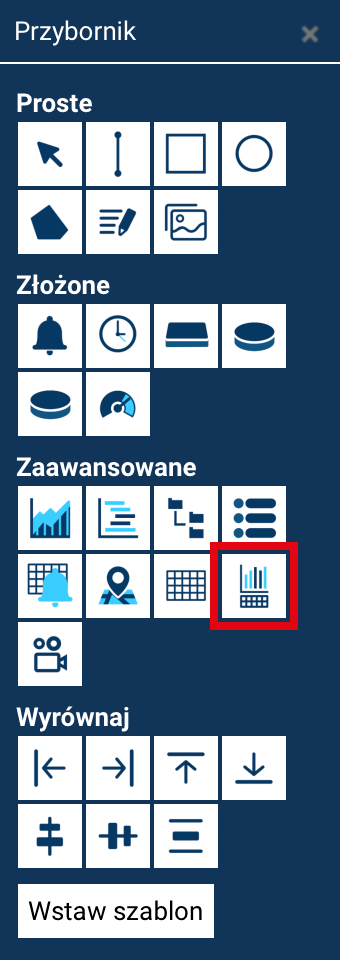
Obiekt Bilans wstawiany jest standardowo z Przybornika. Aby przejść do jego konfiguracji, należy dwukrotnie kliknąć obiekt na ekranie. Otworzy się wówczas okno Edycja Bilansu.
Okno edycji podzielone jest na dwie główne części:
- górną – służącą do konfiguracji ogólnej, układu i stylu obiektu,
- dolną – przeznaczoną do wyboru tagów oraz definiowania sposobu ich analizy i prezentacji.
Konfiguracja główna
Zakładka OGÓLNE
Zakładka OGÓLNE zawiera podstawowe ustawienia całego zestawienia:
-
Tytuł - główny tytuł całego bilansu, wyświetlany nad wykresem i tabelą.
-
Podtytuł - dodatkowy opis uzupełniający tytuł, np. informujący o zakresie danych lub kontekście analizy.
-
Format czasu - określa sposób prezentacji daty i czasu.
-
Rodzaj sortowania - definiuje kolejność wierszy w tabeli danych: Wzrostowo – chronologicznie lub Spadkowo – od najnowszych do najstarszych wartości.
-
Dostosuj czas do strefy czasowej - po włączeniu tej opcji daty i godziny są przeliczane do lokalnej strefy czasowej użytkownika, co ma znaczenie przy analizie danych zbieranych w różnych strefach.
-
Wypełnij obszar - powoduje, że obiekt Bilans automatycznie rozciąga się na cały dostępny obszar ekranu.
-
Dostępne interwały - określa, jakie zakresy agregacji danych będą dostępne w trybie animacji (Godzina, Dzień, Tydzień, Miesiąc i Rok).
-
Podstawa startowa - definiuje domyślną jednostkę agregacji danych po uruchomieniu ekranu (Dzień, Tydzień lub Miesiąc).
-
Godzina startu kalkulacji - Pozwala przesunąć moment rozpoczęcia dobowych obliczeń. Domyślnie ustawiona na
00:00. -
Opcje eksportu (CSV, XLS) - określają widoczność przycisków umożliwiających eksport danych tabelarycznych w trybie animacji do plików (CSV, XLS).
Zakładka UKŁAD
Zakładka UKŁAD służy do definiowania struktury wizualnej obiektu:
-
Typ wykresu
Określa wzajemne położenie wykresu i tabeli:- wykres u góry, tabela na dole (domyślnie),
- tabela u góry, wykres na dole,
- układ poziomy (w różnych ułożeniach),
- tylko wykres,
- tylko tabela.
-
Proporcje wykresu / tablicy - pozwalają ustawić względną wielkość obu elementów (np. 50/50, 30/70 itp.).
-
Odwróć proporcje - szybko zamienia proporcje miejscami bez konieczności ponownego wyboru wartości.
-
Pozycjonowanie przycisków - określa lokalizację przycisków zmiany agregacji danych (dzień / tydzień / miesiąc), np. u góry lub na dole obiektu.
Zakładka STYL
Zakładka STYL odpowiada za wygląd przycisków sterujących agregacją danych:
-
Kolor przycisków - kolor tła przycisków w stanie nieaktywnym.
-
Kolor tekstu - kolor tekstu dla nieaktywnej opcji.
-
Kolor aktywny - kolor przycisku aktualnie wybranego interwału.
-
Kolor aktywnej czcionki - kolor tekstu dla aktywnej opcji.
-
Błyszczące - włącza efekt wizualny nadający przyciskom styl błyszczący.
Konfiguracja tagów i obliczeń
Dolna część okna Edycja Bilansu służy do wyboru zmiennych (tagów) oraz definiowania sposobu ich analizy.
Zarządzanie tagami
W lewym dolnym rogu znajdują się przyciski umożliwiające:
- dodawanie tagów,
- edycję zaznaczonego taga,
- kopiowanie wybranych tagów,
- usuwanie taga z zestawienia.
Tagi wybierane są z listy dostępnych zmiennych systemowych. Po dodaniu taga pojawia się on na liście po lewej stronie.
Ustawienia taga
Po zaznaczeniu taga na liście, po prawej stronie wyświetlane są jego ustawienia:
-
Niestandardowa nazwa
Umożliwia nadanie własnej, czytelnej nazwy zamiast systemowej nazwy taga. -
Rodzaj kalkulacji
Określa sposób przetwarzania danych w wybranym okresie:- Dodaj – suma wszystkich wartości w okresie,
- Różnica – różnica między wartością końcową i początkową,
- Średnia – średnia arytmetyczna wartości,
- Minimum – najmniejsza wartość w okresie,
- Maksimum – największa wartość w okresie.
-
Podsumowanie
Dodaje na końcu tabeli wiersz podsumowujący cały analizowany okres.
Do wyboru są te same funkcje agregujące co dla kalkulacji podstawowej. -
Posortuj
Uwzględnia dany tag w sortowaniu tabeli według wybranej wartości. -
Dodaj prefiks
Dodaje w nagłówku tabeli, przed nazwą taga, informację o aktualnym okresie agregacji (np. dzień, tydzień, miesiąc). -
Pokaż surowe dane
Powoduje dodanie dodatkowej kolumny (z własną nazwą), w której wyświetlana jest nieprzetworzona wartość z ostatniego dnia/godziny danego okresu. -
Inicjalizacja
Po włączeniu tej opcji dane dla taga są automatycznie wyświetlane na wykresie po uruchomieniu ekranu.
W przeciwnym wypadku użytkownik musi je dodać ręcznie w trybie anmacji. -
Miejsca po przecinku
Określa liczbę miejsc dziesiętnych, z jaką prezentowane są wartości liczbowe w tabeli i na wykresie.
Bilans – tryb animacji
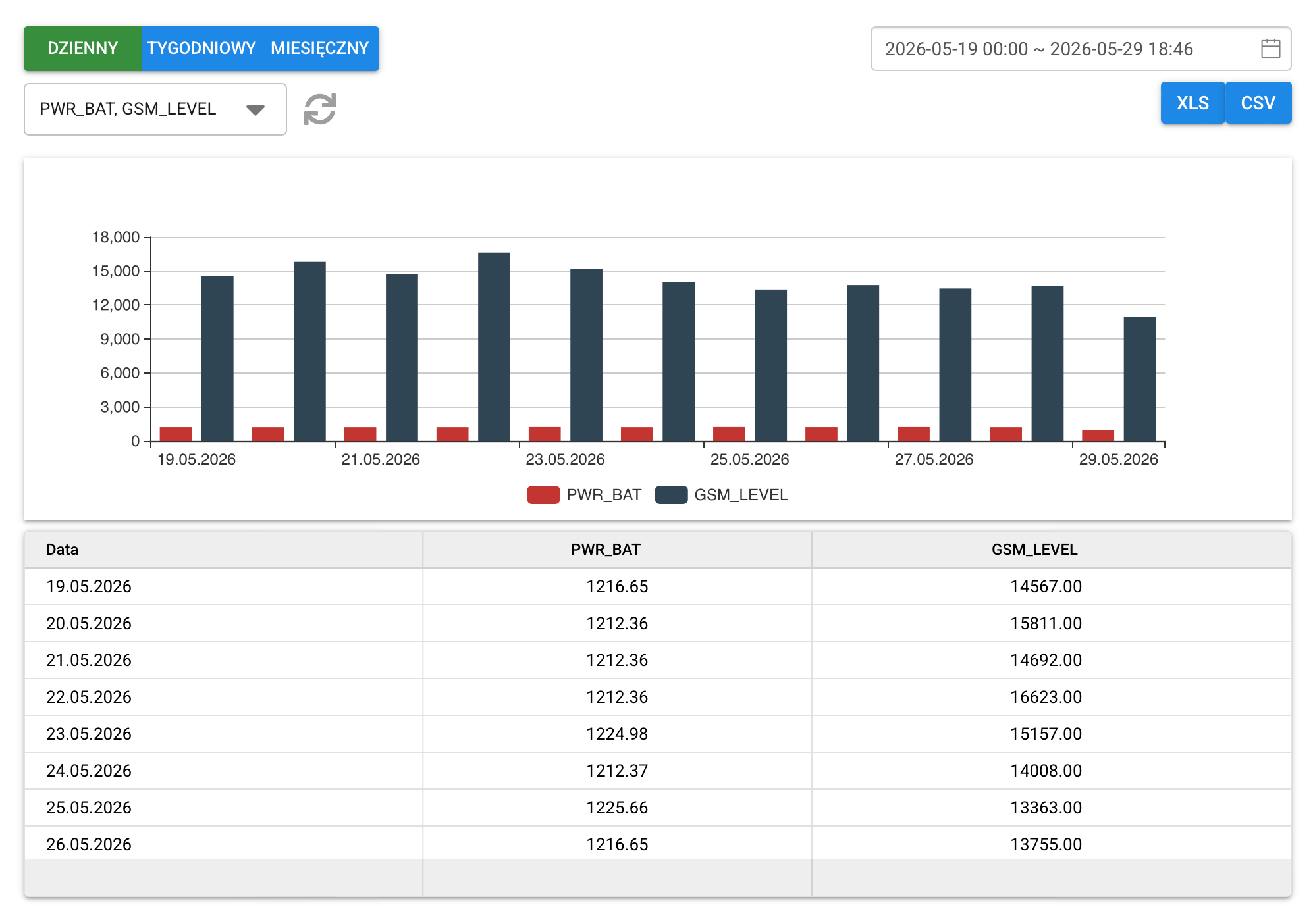
W trybie animacji obiekt Bilans umożliwia analizę danych historycznych na podstawie wcześniej zdefiniowanej konfiguracji. Użytkownik korzysta z interaktywnego widoku wykresu i tabeli, bez dostępu do ustawień projektowych.
Zmiana agregacji i zakresu czasu
Przyciski agregacji (np. godzinowy, dzienny, tygodniowy, miesięczny, roczny) pozwalają zmieniać sposób grupowania danych.
Zmiana interwału lub zakresu czasu powoduje automatyczne przeliczenie danych i aktualizację widoku.
Wykres i tabela
- Wykres przedstawia wartości zagregowane w kolejnych okresach czasu.
- Tabela zawiera daty okresów, obliczone wartości oraz opcjonalnie kolumny z danymi surowymi.
Na końcu tabeli może być wyświetlane podsumowanie całego zakresu (jeśli taka opcja została ustawiona).
Kolejność danych jest zgodna z ustawionym sortowaniem.
Wyświetlanie i eksport
Jeżeli włączono inicjalizację dla danego taga, dane są widoczne od razu po uruchomieniu ekranu. Przycisk wyboru tagów umożliwiają włączenie i wyłączanie wybranych zmiennych. Po dokonaniu zmiany wyboru należy kliknąć przycisk do odświeżania widoku.
Dostępne przyciski XLS i CSV umożliwiają eksport aktualnie wyświetlanych danych.