Animacje
Okno Animacje służy do definiowania dynamicznych zachowań obiektów umieszczonych na ekranie.
Umożliwia powiązanie właściwości wizualnych oraz zachowań interaktywnych z wartościami tagów, zdarzeniami lub logiką skryptów.
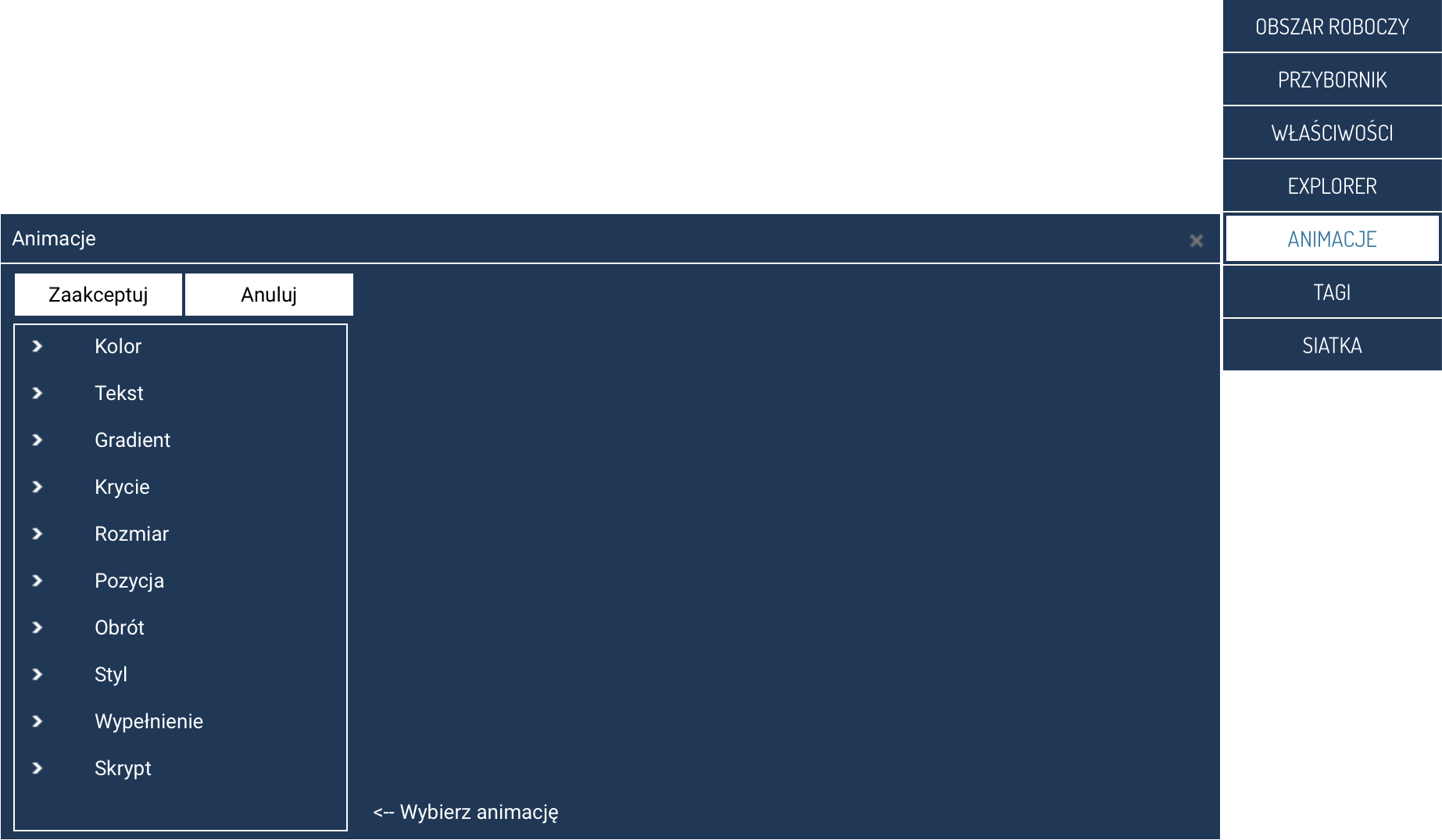
Okno otwierane jest po wybraniu z panelu bocznego opcji ANIMACJE, a następnie wskazaniu obiektu na ekranie.
Układ okna
W górnej części znajdują się przyciski:
- Zaakceptuj – zapisuje wszystkie dodane lub zmodyfikowane animacje.
- Anuluj – odrzuca zmiany i zamyka okno.
Lewa część okna zawiera listę kategorii animacji, które można przypisać do obiektu.
Każdą grupę można rozwinąć, aby wyświetlić dostępne właściwości.
Po zaznaczeniu parametru pojawia się po prawej stronie panel konfiguracji szczegółów animacji (np. wybór tagu, zakresy wartości, kolory, tryb przejścia).
Kategorie animacji
Dostępne kategorie animacji obejmują właściwości wizualne oraz zachowania interaktywne obiektu.
Kolor
Umożliwia dynamiczną zmianę kolorów:
- Kolor wypełnienia i krawędzi.
Zmiana kolorów może być powiązana z wartością tagu, stanem alarmowym, progiem lub logiką warunkową.
Tekst
Dotyczy obiektów tekstowych i elementów posiadających napisy:
- Napis – dynamiczna podmiana treści,
- Nazwa, Rozmiar i Styl czcionki.
Gradient
Animacje gradientowe pozwalają tworzyć płynne przejścia kolorystyczne:
- Kolor podstawowy i drugorzędny,
- Kąt i Mix – kierunek i proporcja połączenia kolorów.
Krycie
Animacje dotyczące przeźroczystości:
- Krycie – ustawianie poziomu przezroczystości.
- Wyświetlanie – możliwość ukrywania lub pokazywania obiektu na podstawie.warunku.
Rozmiar
Zmiana wymiarów obiektu:
- Skalowanie poziome i pionowe.
Pozycja
Umożliwia przesuwanie obiektu:
- Poziome i Pionowe przemieszczenie.
Obrót
- Kąt – dynamiczna zmiana orientacji obiektu.
Styl
Umożliwia animowanie właściwości stylistycznych:
- Styl wypełnienia wzorem i Styl krawędzi,
- Grubość krawędzi,
- Zaokrąglenie X i Y.
Wypełnienie
Parametry związane z procentowym stopniem wypełnienia (np. wskaźniki):
- Procentowe wypełnienie poziome i pionowe.
Skrypt
Animacje związane ze zdarzeniami interaktywnymi:
- onClick – skrypt wykonywany po kliknięciu,
- onDoubleClick – skrypt wykonywany po podwójnym kliknięciu,
- Nieaktywny – możliwość wyłączenia reakcji obiektu.
Dodawanie animacji
- Wybierz obiekt na ekranie.
- Otwórz okno Animacje.
- Zaznacz pola odpowiadające właściwościom, które mają być animowane.
- Skonfiguruj szczegóły po prawej stronie - wybierz tag odpowiadający za animację oraz parametry animacji.
- Kliknij Zaakceptuj, aby zapisać animacje.
Każda z właściwości może zostać powiązana z tagiem, wartością obliczaną, stanem alarmowym lub logiką skryptową — zależnie od potrzeb projektu.
Więcej informacji
Więcej informacji znajdziesz w rozdziale → Animacja obiektów.
Przykładowe zastosowania
- Zmiana koloru obiektu po przekroczeniu progu alarmowego.
- Miganie elementu, gdy stan wejścia cyfrowego wynosi 1.
- Animacja wskaźnika typu gauge na podstawie wartości analogowej.
- Dynamiczne przesuwanie obiektu w zależności od parametru procesu.
- Ukrywanie lub pokazywanie elementów w zależności od stanu systemu.
- Uruchamianie funkcji skryptowych po kliknięciu w obiekt.
Okno Animacje pozwala tworzyć zaawansowane, dynamiczne wizualizacje, które lepiej odzwierciedlają rzeczywiste zachowanie monitorowanych procesów.