Tworzenie nowego raportu
Nowy raport tworzy się za pomocą kreatora (wizarda), który prowadzi użytkownika przez kolejne etapy konfiguracji. Kreator uruchamia się przyciskiem + w prawym górnym rogu modułu raportów, a następnie wybraniu polecenia Nowy raport z menu.
Kreator składa się z sześciu kroków, widocznych jako kolejne etapy na pasku postępu u góry okna:
- Typ – wybór typu raportu
- Zmienne – wybór tagów (zmiennych) uwzględnianych w raporcie
- Funkcje – wybór funkcji agregujących
- Okres – określenie zakresu czasowego i harmonogramu
- Opcje – dodatkowe ustawienia formatowania i prezentacji
- Raport – podsumowanie i zapis raportu
Każdy krok należy wypełnić kolejno. Przejście do następnego etapu odbywa się przyciskiem DALEJ, a powrót do poprzedniego – przyciskiem WSTECZ. Przycisk ANULUJ zamyka kreatora bez zapisywania zmian.
Wskazówka
Przełączaj kroki kreatora, klikając zakładki nad obrazkiem. Kliknij obrazek, by zobaczyć opis danego kroku.
Krok 1: Typ raportu
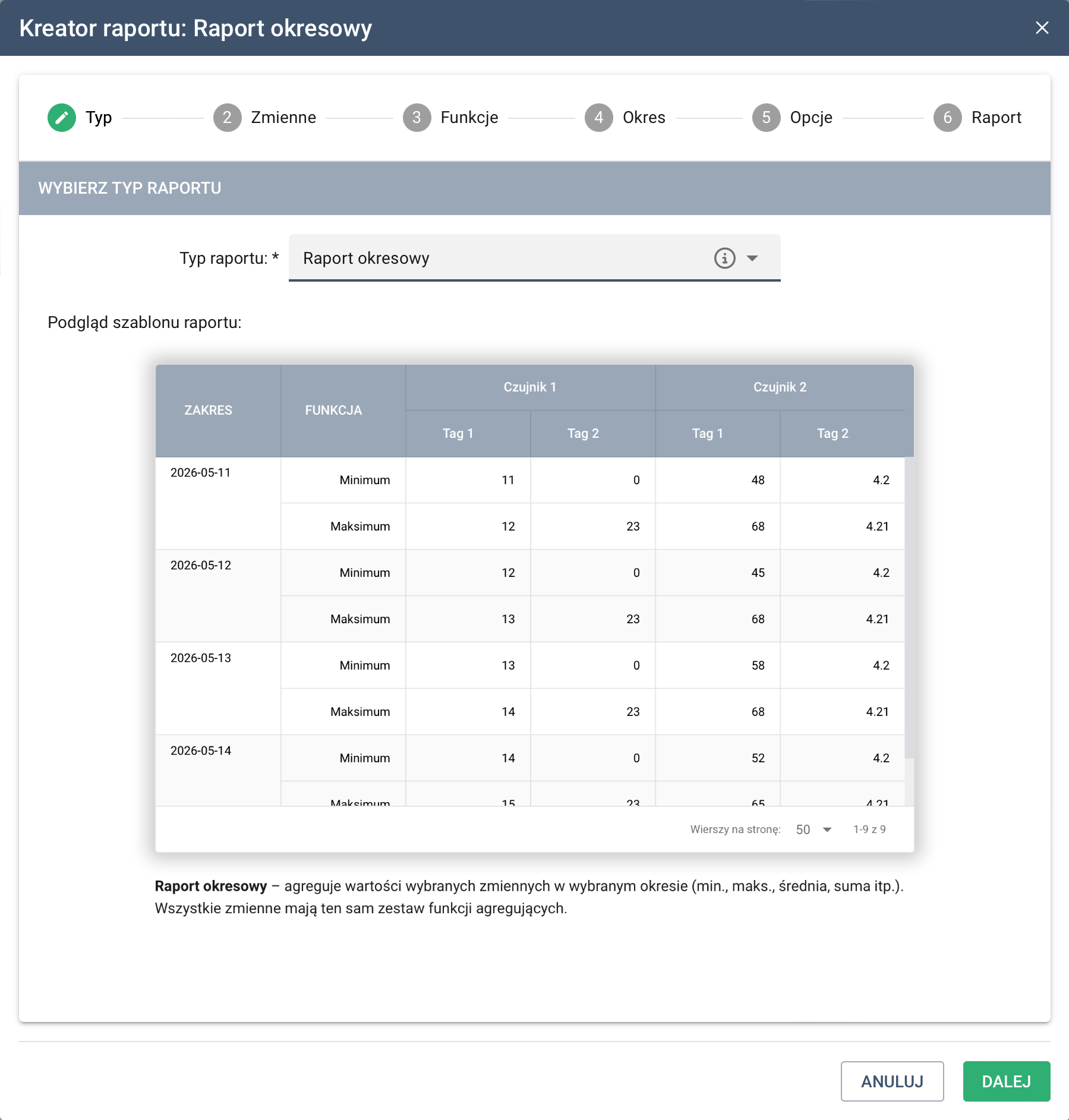
W pierwszym kroku należy wybrać typ raportu z listy rozwijanej. Dostępne są cztery typy:
-
Raport okresowy – agreguje wartości wybranych zmiennych w określonym przedziale czasu. Dla każdego tagu obliczane są wybrane funkcje agregujące (np. minimum, maksimum, średnia, suma, różnica). Okres raportu można opcjonalnie podzielić na podokresy – wówczas dla podokresów i dla całego okresu można zastosować różne funkcje agregujące. Wszystkie zmienne mają przypisany ten sam zestaw funkcji.
-
Raport okresowy z indywidualną agregacją – wariant raportu okresowego, w którym każdej zmiennej można przypisać inny zestaw funkcji agregujących. Umożliwia bardziej szczegółową analizę, gdy poszczególne tagi wymagają odmiennego sposobu przetwarzania.
-
Ostatnie wartości zmiennych – wyświetla ostatnie wartości przesłane przez urządzenia dla wybranych tagów. Nie zawiera funkcji agregujących – prezentuje bieżący, aktualny stan zmiennych.
-
Dane surowe – uwzględnia wszystkie odczyty przesłane przez wybrane tagi w zadanym przedziale czasu, bez żadnej agregacji ani podsumowań. Pozwala analizować pełną historię pomiarów w nieprzetworzonej postaci.
Po wybraniu typu raportu poniżej listy rozwijanej automatycznie wyświetlany jest podgląd szablonu – przykładowy raport ilustrujący strukturę i układ danych, aby użytkownik wiedział, czego może się spodziewać przed przystąpieniem do dalszej konfiguracji.
Krok 2: Zmienne
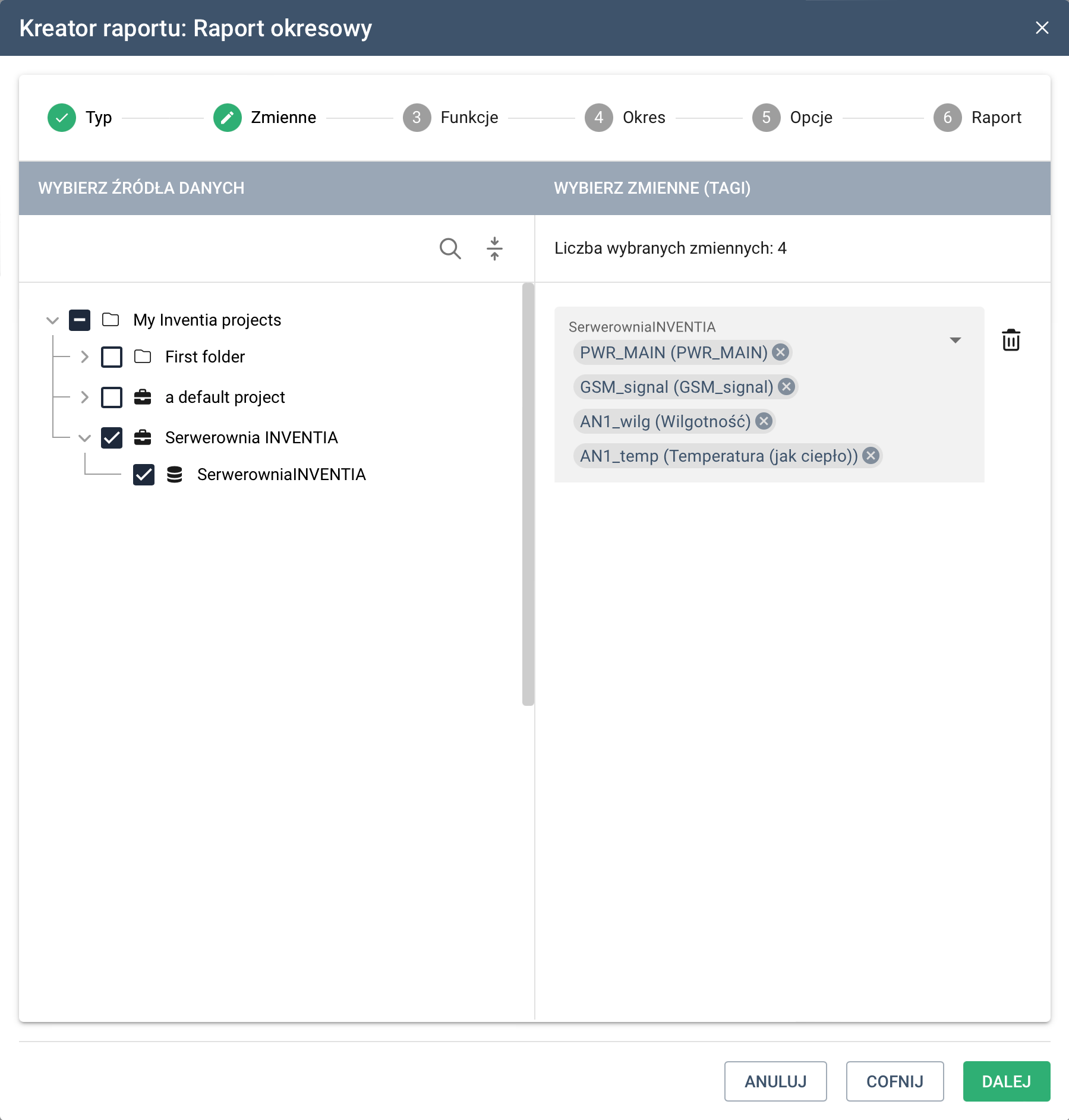
W drugim kroku wybieramy zmienne (tagi), których dane zostaną uwzględnione w raporcie. Ekran podzielony jest na dwie sekcje.
Lewa sekcja – Wybierz źródła danych zawiera drzewo projektów z dostępnymi źródłami danych (urządzeniami). Zaznaczenie checkboxa przy źródle dodaje je do raportu – pojawia się ono wówczas w prawej sekcji. Można wybrać wiele źródeł jednocześnie, również z różnych projektów.
Prawa sekcja – Wybierz zmienne (tagi) wyświetla listę wybranych źródeł. Dla każdego z nich należy wskazać konkretne tagi, które mają być uwzględnione w raporcie. U góry sekcji widoczna jest łączna liczba dotychczas wybranych zmiennych.
Wyboru tagów dla danego źródła dokonuje się z listy rozwijanej dostępnej pod jego nazwą. Lista zawiera wszystkie tagi dostępne w danym źródle i obsługuje wyszukiwarkę – umożliwiającą szybkie odnalezienie tagu po nazwie. Dostępna jest również opcja Zaznacz wszystko.
Wybrane tagi wyświetlane są jako etykiety (chipy) pod nazwą źródła i można je indywidualnie usuwać przyciskiem . Całe źródło wraz z wybranymi tagami można usunąć ikoną kosza po prawej stronie jego nazwy.
Źródło, dla którego nie wybrano jeszcze żadnego tagu, oznaczone jest czerwonym wskaźnikiem błędu – przejście do kolejnego kroku jest możliwe dopiero po uzupełnieniu tagów dla wszystkich dodanych źródeł.
Krok 3: Funkcje agregujące
W trzecim kroku definiujemy, w jaki sposób dane mają być obliczane i prezentowane w raporcie. Zawartość tego kroku różni się w zależności od wybranego typu raportu.
Funkcje dostępne tylko dla niektórych typów raportów
Ten krok kreatora jest aktywny wyłącznie dla raportów wykorzystujących agregację danych. Dla raportu z danymi surowymi oraz raportu z ostatnimi wartościami zmiennych krok ten jest pomijany.
Do wyboru dostępne są następujące funkcje agregujące:
- Minimum
- Maksimum
- Średnia
- Suma
- Liczba
- Lista wartości
- Odchylenie standardowe
- Wariancja
- Pierwsza wartość
- Ostatnia wartość
- Różnica
- Przyrosty
Raport okresowy
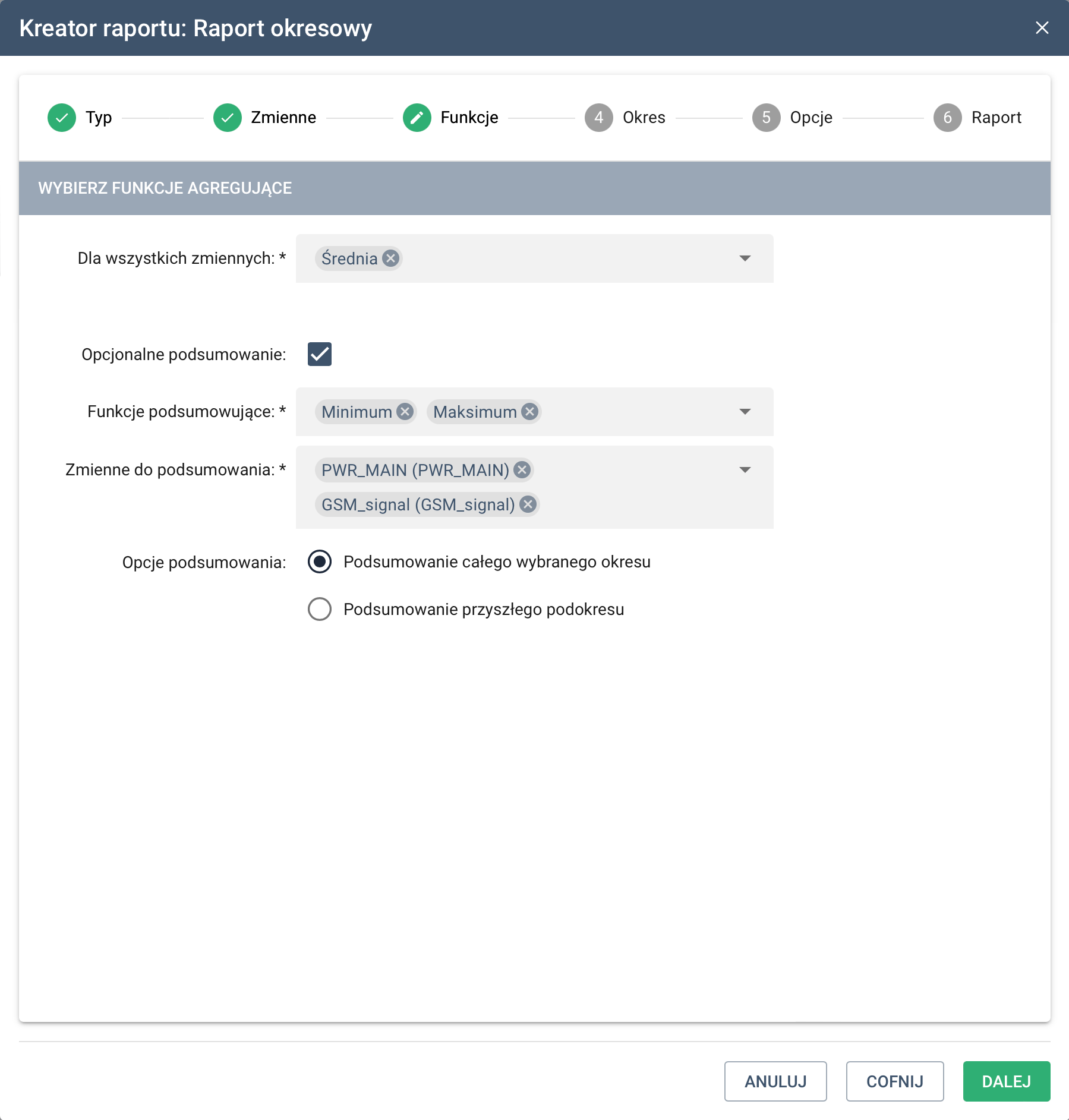
Dla raportu okresowego wybieramy jeden wspólny zestaw funkcji agregujących stosowany do wszystkich zmiennych. Można wybrać jednocześnie kilka funkcji – pojawią się one jako osobne wiersze w tabeli raportu dla każdego podokresu.
Opcjonalne podsumowanie – po zaznaczeniu checkboxa dostępne są dodatkowe ustawienia:
- Funkcje podsumowujące – funkcje agregujące zastosowane w wierszu podsumowania (lista identyczna jak wyżej).
- Zmienne do podsumowania – wskazujemy, które z wybranych wcześniej tagów mają mieć wiersz podsumowania. Nie wszystkie zmienne muszą być objęte podsumowaniem.
- Opcje podsumowania – określamy zakres podsumowania:
- Podsumowanie całego wybranego okresu – wiersz podsumowania obejmuje cały okres raportu.
- Podsumowanie przyszłego podokresu – wiersz podsumowania odnosi się do kolejnego podokresu.
Raport okresowy z indywidualną agregacją
Dla raportu z indywidualną agregacją funkcje agregujące wybierane są osobno dla każdej zmiennej. Tagi pogrupowane są według źródeł danych, a dla każdego z nich dostępna jest osobna lista rozwijana z wyborem funkcji.
Własne opisy funkcji agregujących: Każda funkcja może otrzymać własną nazwę wyświetlaną w nagłówku tabeli raportu. Pola do wpisania własnych opisów pojawiają się pod listą wybranych funkcji dla danej zmiennej. Pozostawienie pola pustego spowoduje wyświetlenie standardowej nazwy funkcji.
Analogicznie jak w raporcie okresowym, dostępna jest opcja Opcjonalne podsumowanie, pozwalająca wskazać wybrane zmienne do podsumiwania i zakres podsumowania.
Krok 4: Okres
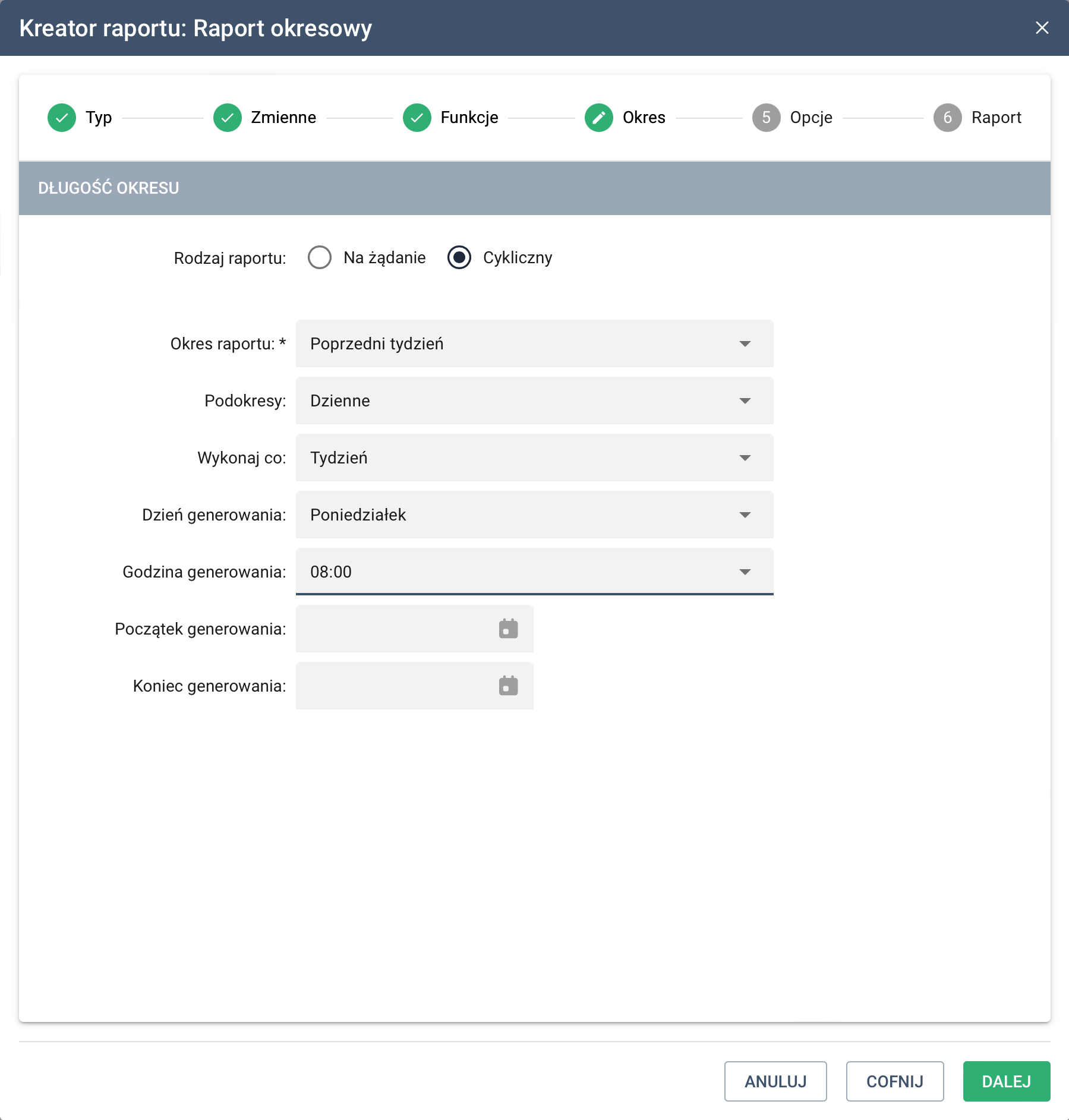
W czwartym kroku określamy zakres czasowy raportu oraz sposób jego generowania. Na początku wybieramy rodzaj raportu: Na żądanie lub Cykliczny. W zależności od tego wyboru dostępne są różne opcje konfiguracji okresu.
Raport na żądanie
Raport na żądanie generowany jest ręcznie przez użytkownika w dowolnym momencie.
Dostępne opcje okresu:
- Wybierz daty – po wybraniu tej opcji należy podać datę i godzinę początkową (domyślnie 00:00:00) oraz datę i godzinę końcową okresu (domyślnie 23:59:59).
- Określ liczbę i długość okresów – definiujemy liczbę okresów oraz ich długość (Minuty, Godz*i*ny, Dni, Tygodnie, Miesiące, Lata); system wylicza zakres wstecz od momentu generowania raportu.
- Dzisiaj
- Poprzedni dzień
- Bieżący tydzień
- Poprzedni tydzień
- Bieżący miesiąc
- Poprzedni miesiąc
Opcjonalnie można określić podokresy:
- Bez podziału
- Minutowe
- Godzinowe
- Dziene
- Tygodniowe
- Miesięczne
- Roczne
Dostępność wybranych podokresów
Dostępność poszczególnych podokresów zależy od długości wybranego okresu głównego – system udostępnia tylko opcje krótsze od okresu. Na przykład dla okresu dziennego podokresy mogą być co najwyżej godzinowe, a dla okresu tygodniowego – co najwyżej dzienne.
Raport cykliczny
Raport cykliczny generowany jest automatycznie według zdefiniowanego harmonogramu.
Dostępne opcje okresu:
- Określ liczbę i długość okresów – definiujemy liczbę okresów oraz ich długość (Minuty, Godziny, Dni, Tygodnie, Miesiące, Lata). System wylicza zakres wstecz od momentu generowania raportu.
- Poprzedni dzień
- Poprzedni tydzień
- Poprzedni miesiąc
- Niestandardowe dni miesiąca – pozwala określić niestandardowy zakres dni w obrębie miesiąca, podając numer dnia początku i końca okresu (np. od 1. do 14. dnia miesiąca).
Dla każdego okresu dostępna jest opcjonalna konfiguracja podokresów (Bez podziału, Minutowe, Godzinowe, Dzienne, Tygodniowe, Miesięczne, Roczne) z tymi samymi ograniczeniami wynikającymi z długości okresu głównego.
Niezależnie od wybranego okresu, dla raportu cyklicznego należy skonfigurować harmonogram automatycznego generowania:
- Wykonaj co – częstotliwość generowania: Dzień, Tydzień lub Miesiąc.
- Dzień generowania – dzień tygodnia (np. Poniedziałek) lub dzień miesiąca, w którym raport zostanie wygenerowany. Dostępność tej opcji zależy od wybranej częstotliwości.
- Godzina generowania – godzina automatycznego uruchomienia generowania raportu.
- Początek generowania – opcjonalna data, od której harmonogram zaczyna obowiązywać.
- Koniec generowania – opcjonalna data, po której harmonogram przestaje obowiązywać.
Zakresy dat dla raportów cyklicznych
Raporty cykliczne z okresem Wczoraj, Poprzedni tydzień i Poprzedni miesiąc obejmują zawsze pełny, zakończony okres – odpowiednio poprzednią dobę, poprzedni pełny tydzień lub poprzedni pełny miesiąc – niezależnie od skonfigurowanego dnia i godziny generowania. Jeśli wymagany jest inny zakres dat, należy wybrać opcję Niestandardowe dni miesiąca lub Określ liczbę i długość okresów.
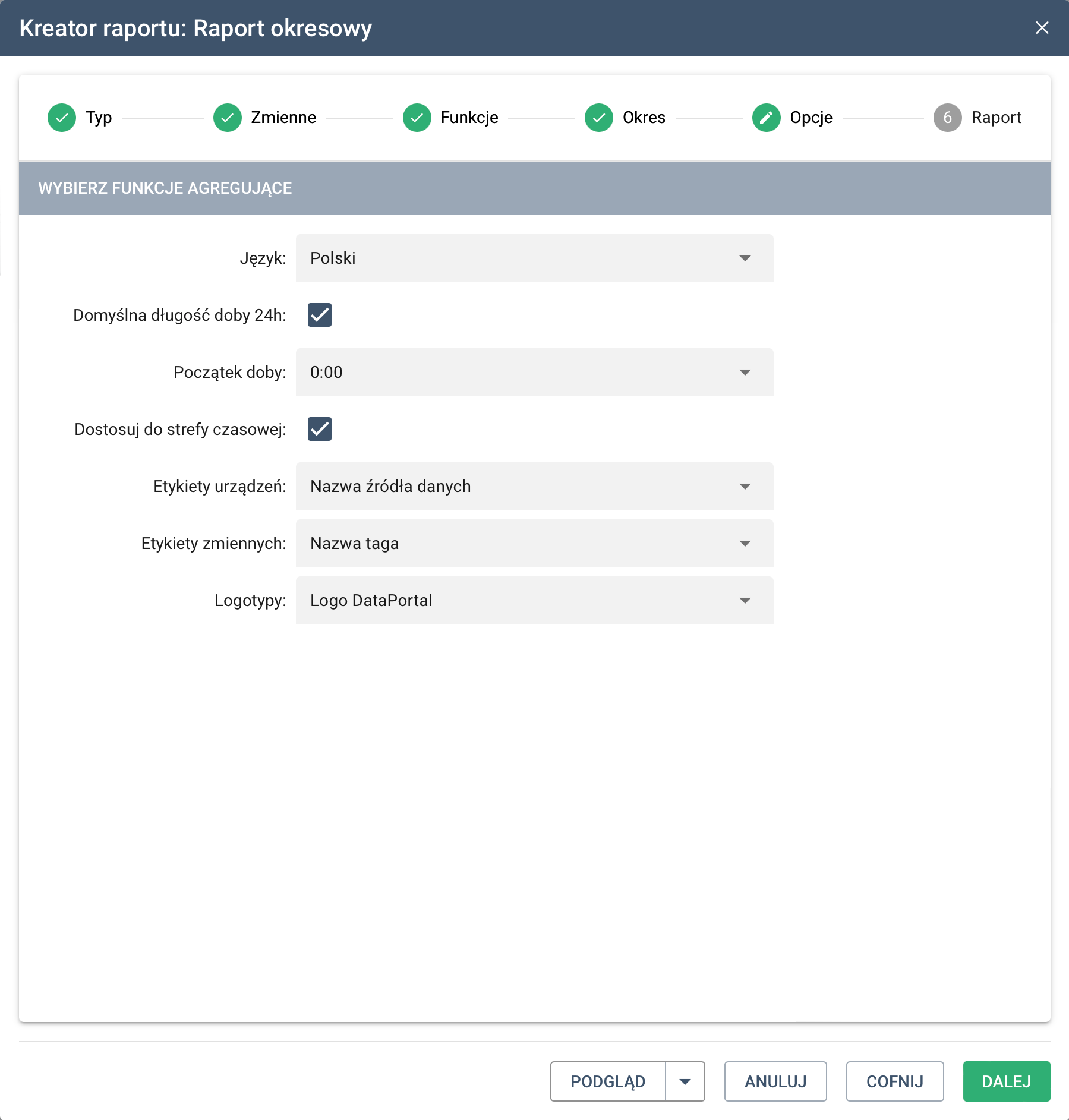
Krok 5: Opcje
W piątym kroku konfigurujemy dodatkowe parametry wpływające na sposób generowania i formatowania raportu.
- Język – język, w jakim generowany jest raport (etykiety kolumn, nagłówki, nazwy funkcji agregujących).
- Domyślna długość doby 24h – jeśli zaznaczone, system przyjmuje standardową dobę 24-godzinną. Po odznaczeniu tej opcji pojawia się pole Długość doby pomiarowej, w którym można ustawić niestandardową długość doby rozliczeniowej (przydatne np. w gazownictwie, gdzie doba rozliczeniowa może rozpoczynać się i kończyć o innej godzinie niż północ).
- Początek doby – godzina, od której liczona jest każda doba w raporcie (domyślnie 0:00).
- Dostosuj do strefy czasowej – jeśli zaznaczone, dane są korygowane do strefy czasowej użytkownika lub projektu.
- Etykiety urządzeń – sposób opisywania urządzeń w nagłówkach raportu:
- Nazwa źródła danych
- Opis źródła danych
- Nazwa i opis źródła danych
- Etykiety zmiennych – sposób opisywania zmiennych (tagów) w nagłówkach raportu:
- Nazwa tagu
- Opis tagu
- Nazwa i opis tagu
- Logotypy – logo wyświetlane w nagłówku wygenerowanego raportu:
- Logo konta
- Logo DataPortal
- Logo konta i DataPortal
- Bez logo
Podgląd raportu
Od tego momentu raport jest gotowy do podglądu. Kliknij PODGLĄD, aby sprawdzić wynik. Jeśli chcesz od razu pobrać raport, kliknij strzałkę obok przycisku i wybierz format — PDF lub XLS.
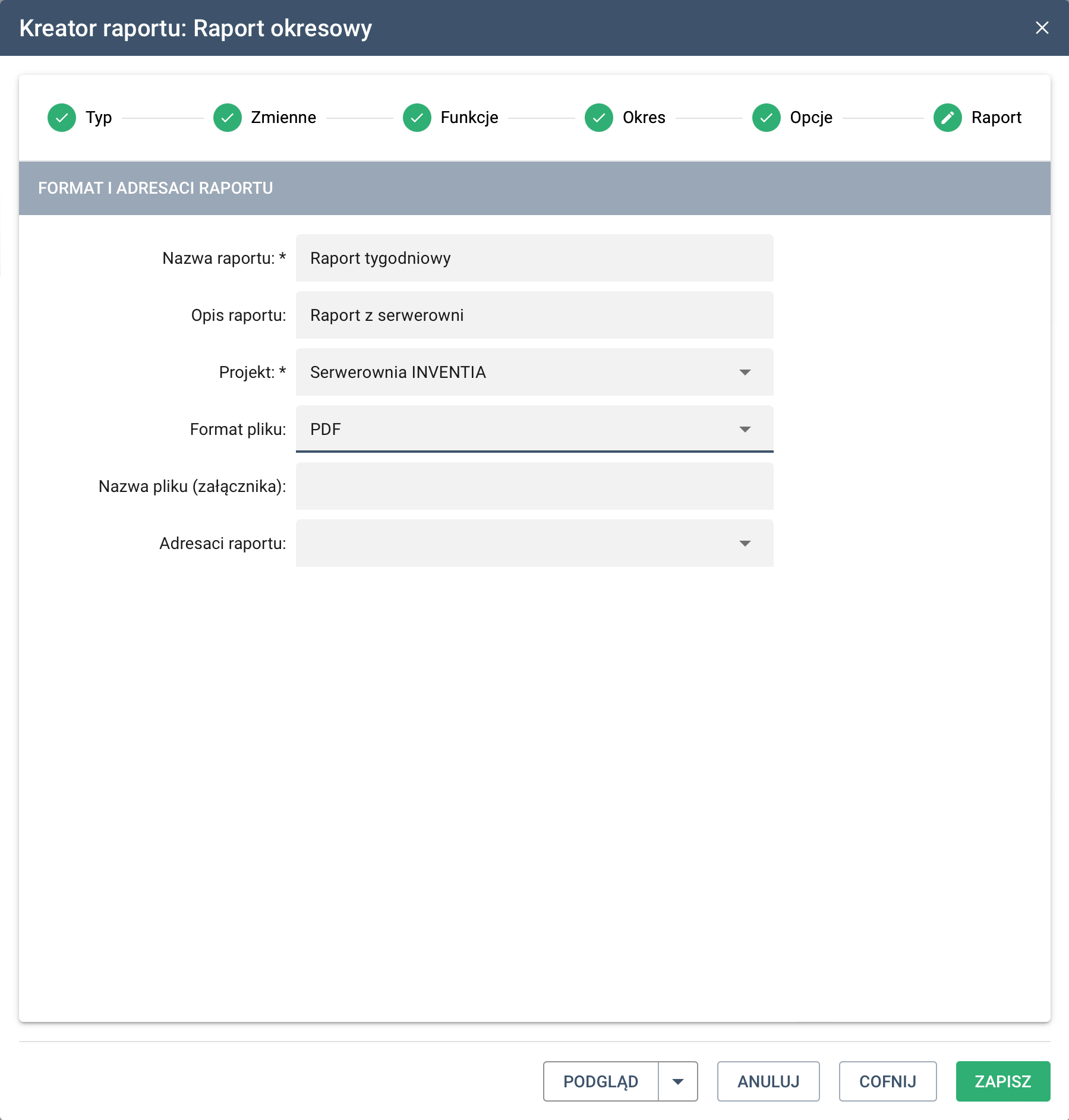
Krok 6: Raport
W ostatnim kroku definiujemy nazwę, format pliku oraz adresatów raportu.
- Format pliku – format, w jakim generowany będzie plik raportu (np. XLS).
- Nazwa pliku – nazwa pliku generowanego raportu (uzupełniana automatycznie na podstawie konfiguracji, może być edytowana).
- Nazwa raportu – nazwa raportu wyświetlana na liście raportów oraz w nagłówku wygenerowanego pliku. Pole wymagane.
- Opis raportu w pliku – opcjonalny opis widoczny w wygenerowanym pliku.
- Projekt – projekt, do którego raport zostanie przypisany i pod którym będzie widoczny na drzewie projektów. Pole wymagane. Lista dostępnych projektów jest ograniczona do tych, dla których wybrano źródła danych w kroku 2.
- Adresaci raportu – opcjonalna lista użytkowników lub adresów e-mail, na które raport będzie automatycznie wysyłany po wygenerowaniu (dotyczy raportów cyklicznych).
Po wypełnieniu wszystkich pól kreator udostępnia przyciski:
- PODGLĄD – generuje i wyświetla podgląd raportu przed zapisem; rozwijane menu obok przycisku umożliwia wybór formatu podglądu.
- ANULUJ – zamyka kreator bez zapisywania zmian.
- ZAPISZ – zapisuje konfigurację raportu i zamyka kreator.