Przyciski
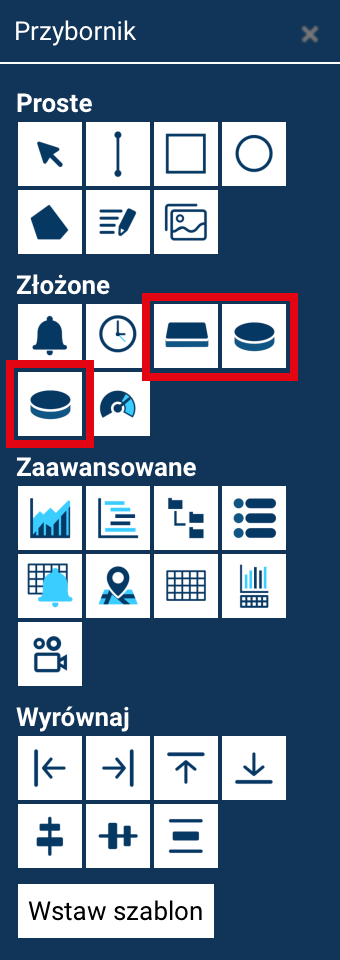
W module Designer dostępne są trzy rodzaje przycisków, widoczne w Przyborniku jako elementy złożone:
- Przycisk – standardowy prostokątny przycisk z napisem.
- Przycisk okrągły – przycisk w formie koła ze strzałką kierunkową.
- Przycisk X – okrągły przycisk z ikoną X.
Wszystkie przyciski służą do wywoływania zdefiniowanych akcji.
Wstawianie przycisku na ekran
Aby dodać przycisk:
- Otwórz Przybornik.
- Wybierz Przycisk, Przycisk okrągły lub Przycisk X.
- Kliknij na ekranie w miejscu, w którym chcesz umieścić przycisk.
Wstawiony przycisk można przesuwać, skalować i obracać.



Właściwości przycisku
Po zaznaczeniu przycisku w panelu właściwości widoczne są m.in.:
- Nazwa
- Kolor
- Napis (dla przycisku prostokątnego)
- Wielkość tekstu, Font, Styl, Kolor czcionki (dla przycisku prostokątnego)
- Kierunek strzałki (dla przycisku okrągłego)
- Pozycja X / Y
- Szerokość, Wysokość, Kąt
Przycisk Edytuj skrypt otwiera edytor akcji.
Edycja akcji przypisanych do przycisku
Akcje przypisane do przycisku można edytować na dwa sposoby:
- dwukrotnie klikając przycisk na ekranie,
- wybierając opcję Edytuj skrypt w panelu właściwości.
Otwiera się wówczas Edytor akcji, który składa się z dwóch części:
- Lewa kolumna – lista aktualnie przypisanych akcji.
- Prawa część – lista „Dostępnych akcji”.
Dostępne funkcje:
- DODAJ NOWY – dodaje wybraną akcję do przycisku.
- USUŃ – usuwa zaznaczoną akcję.
- ZASTĄP – zamienia zaznaczoną akcję inną wybraną z listy.
Przycisk może wykonywać dowolną liczbę akcji, które uruchamiane są w kolejności widocznej w lewej kolumnie.
Po zakończeniu konfiguracji kliknij ZAAKCEPTUJ ZMIANY.
Akcje wywoływane przez przycisk
Przycisk może wykonywać jedną lub wiele akcji. Do dyspozycji są:
- OPEN SCREEN – otwarcie innego ekranu.
- SEND VALUE / INSERT VALUE / TOGGLE VALUE – operacje na tagach.
- SET LOCAL VALUE - operacje na tagach lokalnych.
- LOAD TAG GROUP - wczytanie grupy tagów powiązanych z placeholderami.
- OPEN CONFIGURATION WINDOW – otwarcie okna konfiguracji (obecnie nieużywane).
- ACK ALARM potwierdzenie alarmu.
- UPDATE DATA NOW - aktualizacja danych.
- CALL SCRIPT - wywołanie skryptu.
- GO BACK – powrót do poprzedniego ekranu.
- CLOSE POPUP – zamknięcie wyskakującego okienka.
- COPY TAG VALUE – skopiowanie wartości taga.
- OPEN REPORT – otwarcie raportu.
Szczegółowy opis konfiguracji i działania poszczególnych akcji znajduje się w rozdziale →Wbudowane akcje.