Widok drzewa
Widok drzewa jest narzędziem zaawansowanym, które może pełnić rolę menu nawigacyjnego na ekranie. Umożliwia budowę hierarchicznej struktury menu w postaci drzewa z rozwijanymi i zwijanymi gałęziami, pod które można podpinać akcje wykonywane po kliknięciu poszczególnych pozycji.
Dzięki takiej formie wizualizacji możliwe jest tworzenie czytelnych i skalowalnych menu, pozwalających na wygodną nawigację pomiędzy ekranami lub wywoływanie innych funkcji systemu.
Ważne! Drzewo działa jak przełącznik, nie przycisk
Akcje pod pozycjami drzewa wywoływane są tylko przy zmianie zaznaczenia - kliknięcie w już aktywny element nie uruchomi jej ponownie (zachowanie jak przełącznik, nie przycisk).
Dodawanie Widoku drzewa na ekran
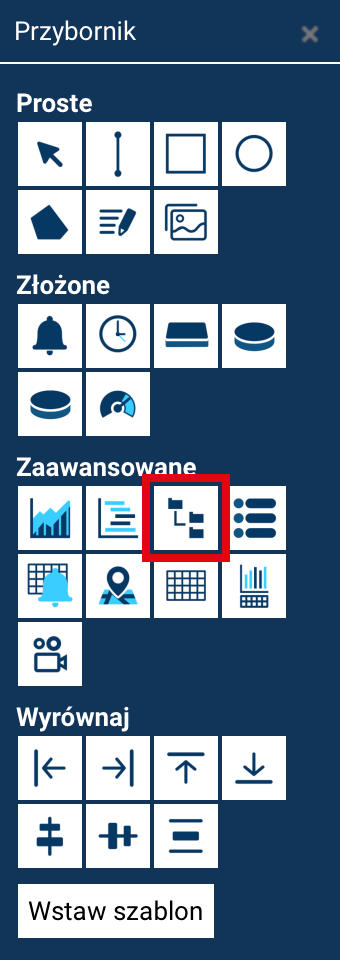
Widok drzewa dodaje się w sposób standardowy:
- wybierając narzędzie Widok drzewa z Przybornika,
- klikając na ekranie w miejscu, w którym menu ma zostać wstawione, lub
- rysując od razu obszar, w którym ma się ono znajdować.
Szerokość obiektu posiada minimalną wartość, natomiast wysokość dostosowuje się do liczby elementów.
Jeżeli pozycje menu nie mieszczą się w dostępnej przestrzeni, obszar drzewa jest automatycznie przewijany.
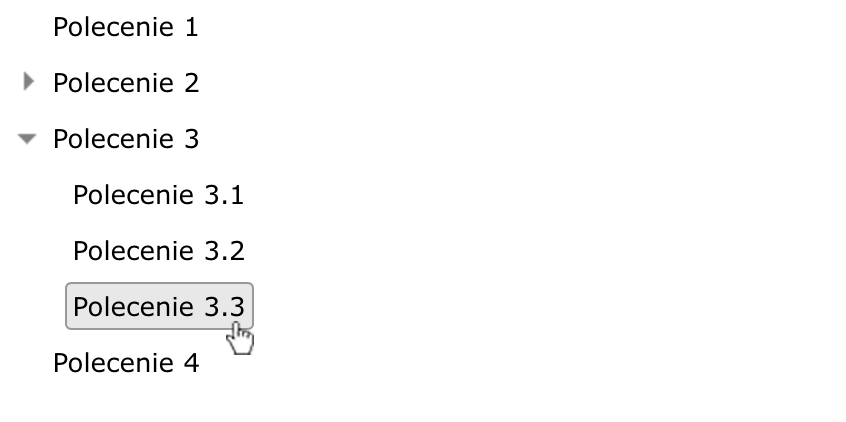
Edycja struktury drzewa
Aby edytować strukturę menu:
- dwukrotnie kliknij Widok drzewa na ekranie
lub - zaznacz obiekt i kliknij przycisk Edytuj w panelu Właściwości.
Otworzy się okno Widok drzewa – edycja danych.
W oknie tym:
- po lewej stronie widoczna jest lista pozycji menu w formie drzewa,
- po prawej stronie prezentowane są właściwości aktualnie zaznaczonej pozycji.
Dodawanie pozycji menu
Dodawanie nowej pozycji głównej
Aby dodać nową pozycję menu:
- Kliknij przycisk Dodaj.
- Do drzewa zostanie dodana nowa pozycja o domyślnej nazwie „Nowy element”.
- Po zaznaczeniu tej pozycji:
- w polu Tytuł można zmienić jej etykietę,
- za pomocą przycisku Edycja skryptu należy wskazać skrypt (lub wiele skryptów), który zostanie wykonany po kliknięciu tej pozycji.
Skrypty wybierane są z listy, a ich szczegółowy opis znajduje się w rozdziale →Wbudowane akcje.
Dodawanie pozycji zagnieżdżonej
Aby dodać pozycję podrzędną:
- Zaznacz gałąź, pod którą ma zostać dodany element.
- Kliknij przycisk Wstaw.
- Pod wskazaną pozycją zostanie dodany nowy element (o domyślnej nazwie New item).
- Dla nowej pozycji należy ustawić:
- Tytuł,
- skrypt, który ma zostać wykonany po jej wybraniu.
Pozycje menu mogą być zagnieżdżane na wielu poziomach, tworząc rozbudowaną strukturę hierarchiczną.
Usuwanie pozycji menu
Aby usunąć pozycję menu:
- Zaznacz ją na drzewku po lewej stronie.
- Kliknij przycisk Usuń.
Usunięta zostanie wskazana pozycja wraz z całą jej gałęzią podrzędną.
Właściwość „Wypełnienie”
Opcja Wypełnienie powoduje, że Widok drzewa jest rozciągany na cały obszar ekranu.
Może być ona wykorzystana w sytuacjach, gdy menu ma pełnić rolę głównego elementu nawigacyjnego ekranu.
Akcje wywoływane przez pozycje w menu
Poszczególne pozyche w menu mogą wykonywać jedną lub wiele akcji. Do dyspozycji są:
- OPEN SCREEN – otwarcie innego ekranu.
- SEND VALUE / INSERT VALUE / TOGGLE VALUE – operacje na tagach.
- SET LOCAL VALUE - operacje na tagach lokalnych.
- LOAD TAG GROUP - wczytanie grupy tagów powiązanych z placeholderami.
- OPEN CONFIGURATION WINDOW – otwarcie okna konfiguracji (obecnie nieużywane).
- ACK ALARM potwierdzenie alarmu.
- UPDATE DATA NOW - aktualizacja danych.
- CALL SCRIPT - wywołanie skryptu.
- GO BACK – powrót do poprzedniego ekranu.
- CLOSE POPUP – zamknięcie wyskakującego okienka.
- COPY TAG VALUE – skopiowanie wartości taga.
- OPEN REPORT – otwarcie raportu.
Szczegółowy opis konfiguracji i działania poszczególnych akcji znajduje się w rozdziale →Wbudowane akcje.