Układ interfejsu
Interfejs systemu DataPortal został zaprojektowany w sposób umożliwiający intuicyjną nawigację pomiędzy poszczególnymi sekcjami systemu. Ekran podzielony jest na kilka głównych obszarów, które pozwalają użytkownikowi szybko uzyskać dostęp do interesujących go danych i funkcji.
Wskazówka
Klikając zakładki nad poniższym obrazkiem (Główne menu, Drzewo projektowe, Nagłówek aplikacji, Obszar główny) możesz zaznaczyć odpowiedni obszar interfejsu na zrzucie ekranu. Kliknięcie obrazka przeniesie Cię do szczegółowego opisu wybranego obszaru.
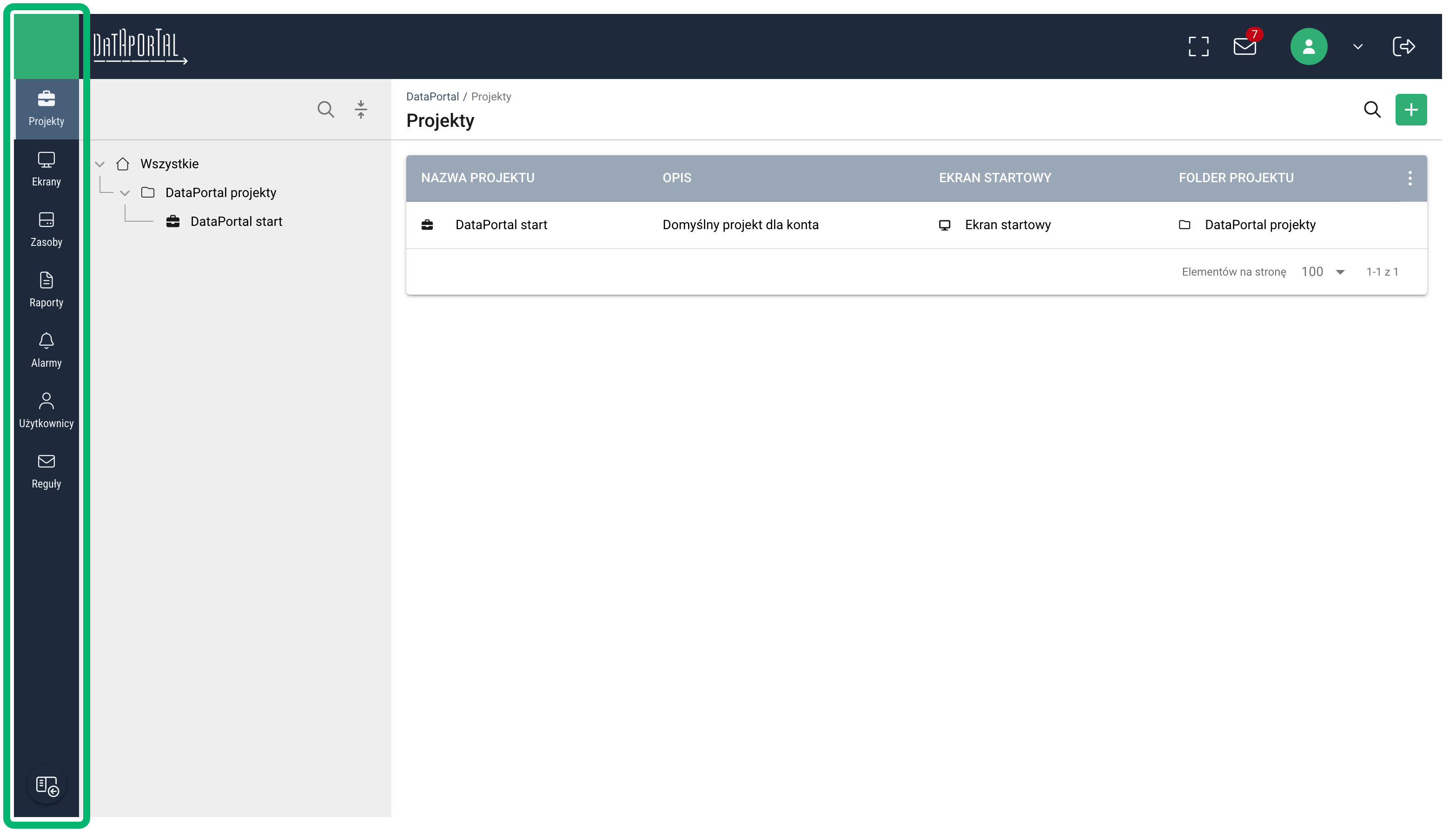
Poniżej opisane są główne elementy interfejsu:
Panel nawigacyjny (menu boczne)
Po lewej stronie znajduje się pionowy panel nawigacyjny, który umożliwia przełączanie się między głównymi modułami systemu:
- Projekty – zarządzanie strukturą organizacyjną, w której grupowane są wszystkie zasoby,
- Ekrany – zarządzanie, tworzenie i edycja ekranów synoptycznych,
- Zasoby – urządzenia, źródła, tagi i karty SIM,
- Raporty – dostęp do edycji i generowania raportów z danych przesyłanych z urządzeń,
- Alarmy – lista alarmów generowanych przez system,
- Użytkownicy – zarządzanie użytkownikami,
- Reguły – zarządzanie szablonami powiadomień SMS i e-mail wysyłanych w przypadku wystąpienia alarmu,
- Konta – zarządzanie kontami podrzędnymi dla integratorów.
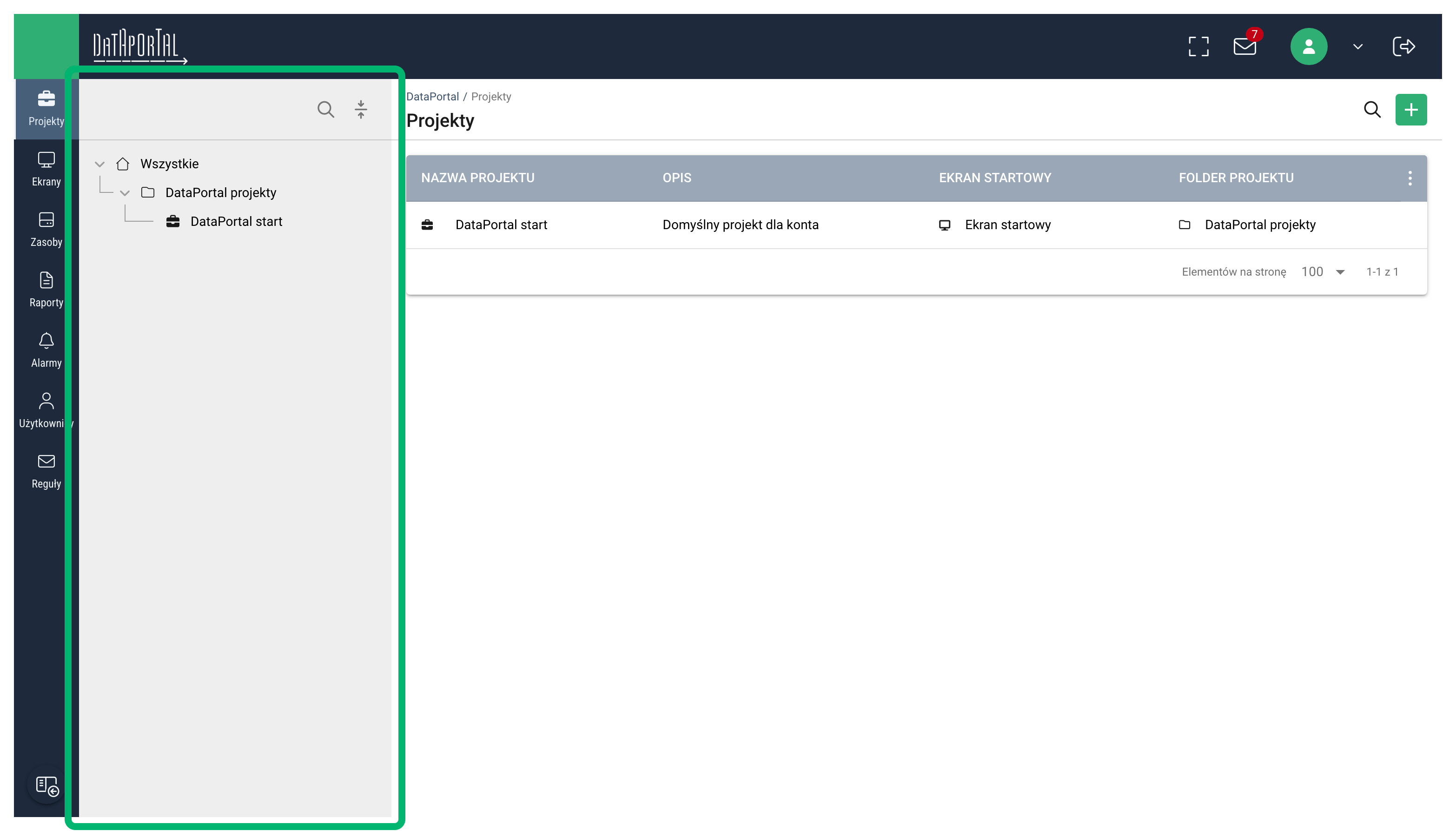
Drzewo projektów/folderów
Obok menu nawigacyjnego widoczny jest panel ukazujący strukturę folderów oraz znajdujących się w nich projektów.
Funkcje drzewa:
- wyświetla wszystkie foldery wraz z projektami,
- pozwala rozwijać i zwijać podfoldery, jak i jednocześnie całą strukturę (służy do tego przycisk nad drzewkiem: /),
- umożliwia szybkie filtrowanie zasobów związanych z projektami w danym katalogu bądź pojedynczym projektem,
- umożliwia wyszukiwanie po nazwie folderu lub projektu (przycisk nad drzewkiem),
- menu kontekstowe umożliwia dodawanie elementów, zmianę nazwy, przenoszenie elementów pomiędzy folderami, usuwanie, przechodzenie do szczegółów itp.
Struktura drzewa zależna od modułu
Drzewko z folderami może różnić się wyglądem w zależności od modułu. Dla modułu Ekrany będą dodatkowo widoczne foldery ekranów oraz ekrany.
Ukrywanie panelu drzewa
Istnieje możliwość szybkiego ukrywania i pokazywania panelu z drzewem projektów. Służy do tego ikonka widoczna w dolnej części lewego panelu nawigacyjnego:
Podświetlanie wybranego elementu
Po wybraniu elementu drzewa (np. podfolderu lub projektu) wszystkie elementy zawierające go zostają wyróżnione pogrubieniem i kolorem. Dzięki temu widać, który element jest aktywny, nawet po zwinięciu gałęzi, a jednocześnie jest to sygnał, że tabela po prawej stronie jest przefiltrowana.
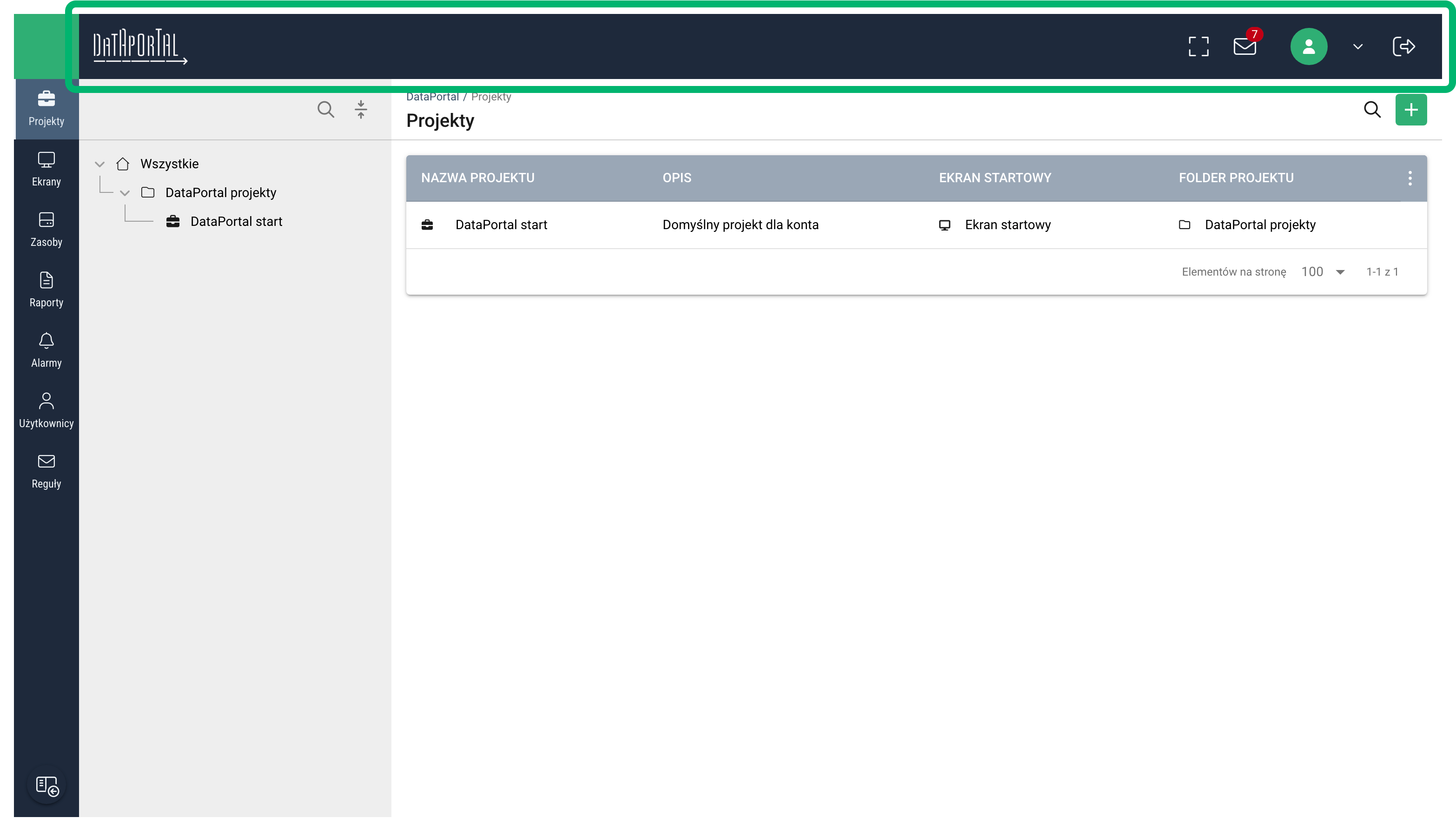
Pasek nagłówka
Pasek nagłówka — oprócz logotypu systemu — zawiera pasek narzędzi, na którym znajdują się:
- Ikona pełnego ekranu – przełącza widok systemu na tryb pełnoekranowy,
- Pole wyboru konta (widoczne dla integratorów),
- Ikona użytkownika (dostęp do profilu i ustawień),
- Menu dodatkowe z wyborem trybu wyświetlania, języka oraz informacjami o programie,
- Ikona wylogowania – kończy aktywną sesję użytkownika.
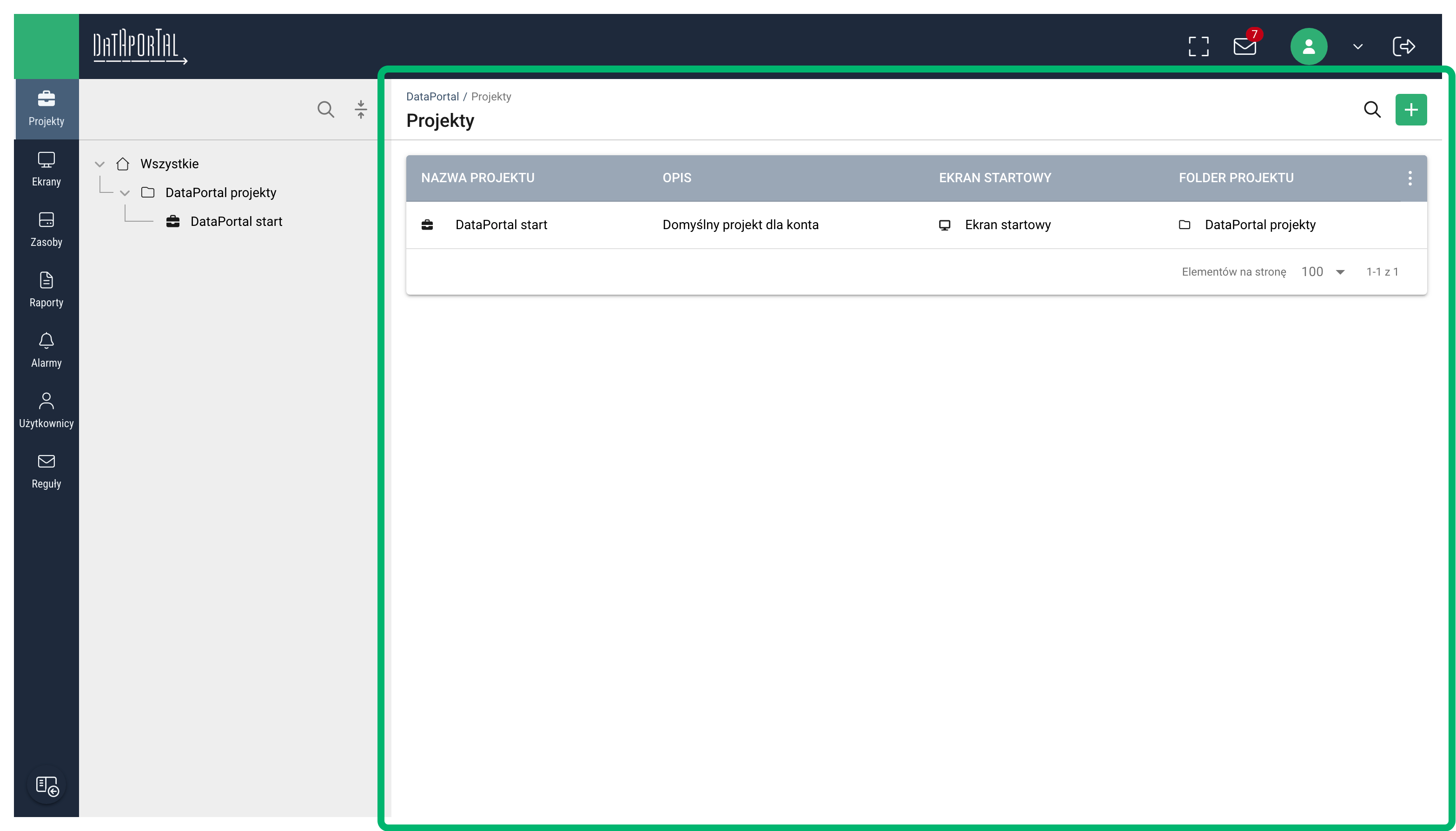
Obszar główny
Największa część ekranu stanowi obszar roboczy, w którym wyświetlane są dane zgodnie z wybraną zakładką: tabela projektów, ekranów, zasobów, raportów czy użytkowników.
Kliknięcie w wybrany wiersz w tabeli spowoduje wyświetlenie szczegółów wybranego elementu. W wyświetlonym oknie dialogowym można przejść do edycji danego elementu.
Powiązanie drzewa projektów z tabelą wyników
Drzewo projektowe pełni funkcję filtra dla danych wyświetlanych w głównym obszarze roboczym. Oznacza to, że wybranie dowolnej gałęzi drzewa — folderu, podfolderu lub konkretnego projektu — automatycznie ogranicza zawartość tabeli do elementów znajdujących się w obrębie zaznaczonej struktury.
- Wskazanie folderu spowoduje wyświetlenie wszystkich projektów znajdujących się w tym folderze (oraz jego podfolderach).
- Wybranie konkretnego projektu zawęzi widok po prawej stronie wyłącznie do zasobów powiązanych z tym projektem.
Zmiana zaznaczenia w drzewie natychmiast aktualizuje dane w tabeli,co ułatwia nawigację w dużych strukturach. Dzięki temu drzewo projektówstanowi szybki i intuicyjny sposób filtrowania informacji, bezkonieczności korzystania z dodatkowych filtrów czy wyszukiwania ręcznego.
Ścieżka nawigacyjna (breadcrumbs)
Nawigacja typu breadcrumbs widoczna nad tabelą pokazuje aktualne położenie użytkownika w strukturze folderów i pozwala szybko wrócić do dowolnego wyższego poziomu. Każdy element ścieżki jest klikalny, dzięki czemu można łatwo przełączać się między folderami bez korzystania z drzewka po lewej stronie.
Wskazówka
Kliknięcie w drzewie na wybraną gałąź lub projekt filtruje zawartość tabeli wyświetlanej po jego prawej stronie. Fakt, że dane są przefiltrowane, sygnalizuje ostatni człon breadcrumbs, wyróżniony na czerwono.
Wyszukiwanie i filtrowanie
Nad niektórymi tabelami (np. w zasobach) znajduje się zestaw narzędzi umożliwiających szybkie odnajdywanie potrzebnych informacji: pole wyszukiwania, filtry oraz przycisk resetowania filtrów. Szczegółowy opis tych funkcji znajduje się w kolejnym rozdziale.
Menu akcji dodawania 
Każdy moduł systemu (poza alarmami) posiada w prawym górnym rogu przycisk z plusem, który otwiera menu akcji. Menu to zawiera dodatkowe polecenia, w zależności od modułu mogą to być m.in.:
- Dodaj nowy element (np. projekt, ekran, urządzenie),
- Importuj dane,
- Eksportuj dane.
Paginacja
Na dole ekranu, w stopce tabeli, można określić liczbę elementów wyświetlanych na stronie.