Tabela
Widok tabeli jest narzędziem służącym do prezentowania danych w formie tabelarycznej. W zależności od wybranego typu tabeli może on wyświetlać bieżące wartości tagów, dane historyczne lub dane pochodzące z zewnętrznych źródeł.
Wstawianie tabeli na ekran
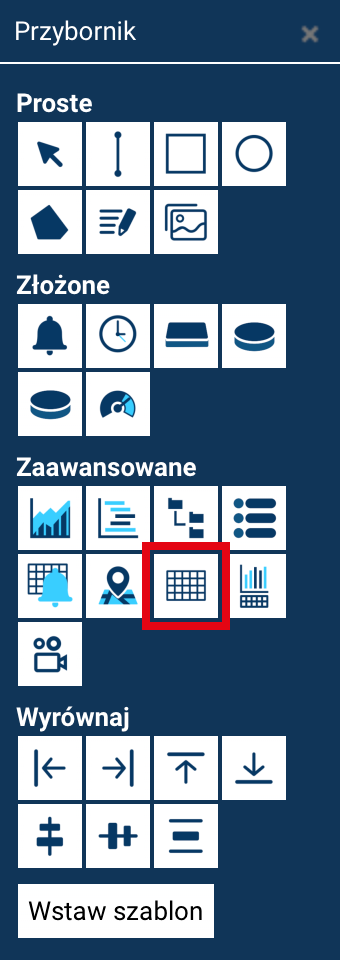
Widok tabeli dodaje się w standardowy sposób:
- wybierając narzędzie Widok tabeli z Przybornika,
- klikając na ekranie w miejscu, w którym tabela ma zostać wstawiona, lub
- rysując obszar przeznaczony na tabelę.
Przejście do konfiguracji tabeli
Aby przejść do konfiguracji tabeli:
- dwukrotnie kliknij tabelę na ekranie
lub - zaznacz obiekt i kliknij przycisk Edytuj w panelu Właściwości.
Otworzy się okno Ustawienia tabeli, w którym wybiera się typ tabeli oraz konfiguruje jej działanie.
Typy tabel
Widok tabeli udostępnia trzy różne typy tabel, które różnią się przeznaczeniem i zakresem dostępnych ustawień.
Tabela standardowa
Tabela standardowa służy do wyświetlania ostatnich wartości wybranych tagów w formie tabelarycznej.
Dostępne ustawienia
- Liczba kolumn i liczba wierszy – określają rozmiar tabeli,
- opcja Nagłówek – umożliwia wyświetlanie nagłówków kolumn,
- opcja Etykiety – umożliwiają opisywanie wierszy.
Aby edytować opis wiersza lub kolumny, należy dwukrotnie kliknąć odpowiednie pole i wprowadzić własny tekst.
Zawartość komórek
- dwukrotne kliknięcie w komórce tabeli umożliwia wybór taga, którego ostatnia wartość będzie w niej wyświetlana.
Pozostałe opcje
- Tekst eksportu – pozwala zmienić domyślną nazwę przycisku Export,
- ID tabeli – wartość tylko do odczytu,
- Wypełnienie – powoduje wyświetlenie tabeli na cały ekran.
W trybie animacji tabela prezentuje aktualne wartości zmiennych, które mogą zostać wyeksportowane do pliku CSV.
Tryb animacji tabeli standardowej
W trybie animacji wyświetlane są ostatnie dane z wybranych tagów. Użytkownik nie ma możliwości zmiany wyglądu, ani zakresu prezentowanych danych. Przycisk eksportu umożliwia zapis danych prezentowanych w tabeli do pliku CSV.
Tabela danych zewnętrznych
Ten typ tabeli jest przeznaczony do prezentowania danych zewnętrznych.
Szczegółowy opis jej zastosowania i konfiguracji zostanie uzupełniony w dalszej części dokumentacji.
Tabela historyczna
Tabela historyczna służy do wyświetlania danych archiwalnych z wybranych tagów dla określonego zakresu czasu.
Ustawienia tabeli historycznej
W lewej części okna dostępne są m.in.:
- Tekst eksportu – zmiana nazwy przycisku eksportu,
- Dni i Godziny – domyślny zakres czasowy prezentowanych danych po uruchomieniu ekranu,
- Sortuj – kolejność wyświetlania danych (czas rosnąco lub malejąco),
- Zezwól na zmianę sortowania – umożliwia zmianę kolejności w trybie animacji,
- Własna nazwa pola daty – niestandardowy nagłówek kolumny Data,
- Konwertuj czas – przelicza czas na lokalną strefę czasową użytkownika,
- Niestandardowy opis pola wyboru – własna nazwa przycisku Wybierz tagi w trybie animacji,
- Wypełnienie – wyświetla tabelę na cały ekran.
Wybór i konfiguracja tagów
Prawa część okna służy do zarządzania tagami wyświetlanymi w tabeli:
- + – dodanie jednego lub wielu tagów,
- ołówek – edycja ustawień taga,
- góra / dół – zmiana kolejności kolumn,
- kosz – usunięcie taga.
Dodatkowe możliwości:
- dwukrotne kliknięcie w kolumnie Opis pozwala wprowadzić własną nazwę nagłówka kolumny (zamiast nazwy taga),
- Podsumowanie – możliwość wyświetlenia sumy, średniej, różnicy (1-n) lub różnicy (n-1) w podsumowaniu wybranej kolumny,
- Dziesiętne – liczba miejsc po przecinku,
- Inicjuj – określa, czy dany tag ma być widoczny od razu po uruchomieniu tabeli, czy dopiero po wybraniu go w trybie animacji.
Tryb animacji tabeli historycznej
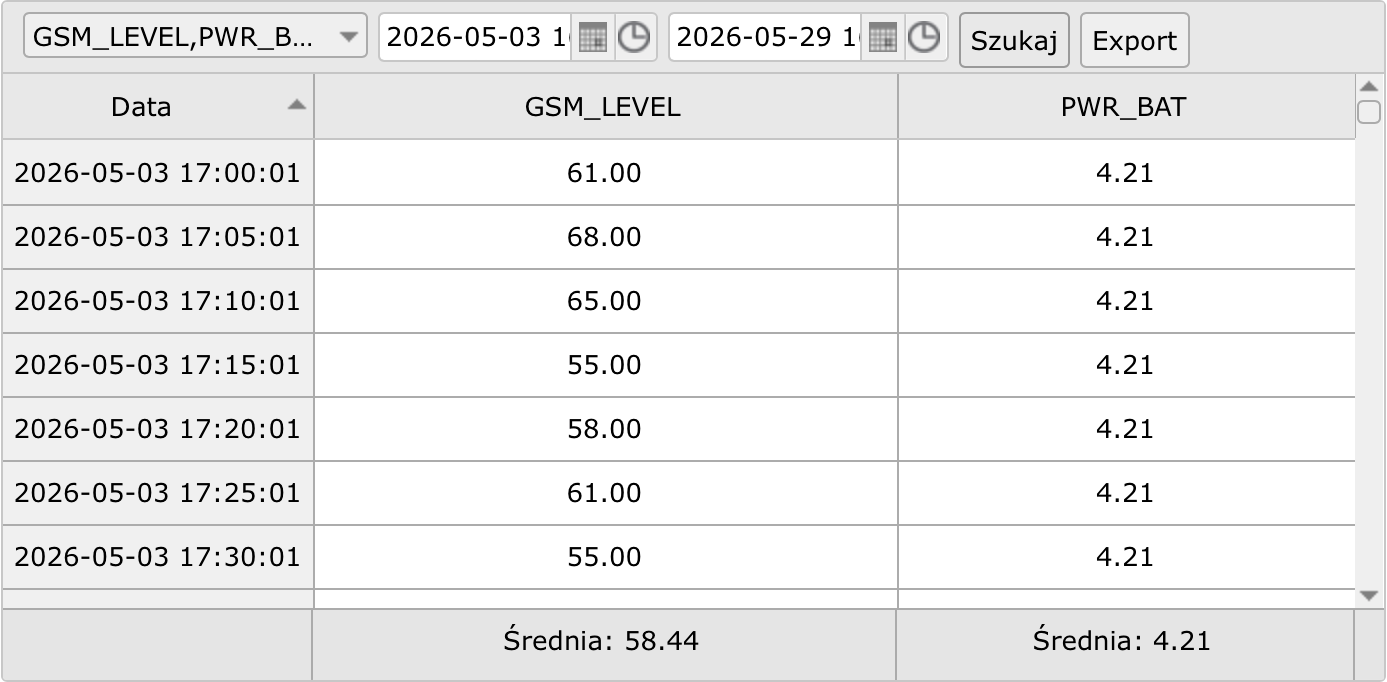
W trybie animacji:
- dostępny jest przycisk Wybierz tagi, pozwalający włączać i wyłączać wybrane w konfiguracji tagi,
- możliwa jest zmiana zakresu dat, dla których prezentowane są dane,
- po zmianie ustawień należy kliknąć przycisk Szukaj, aby odświeżyć dane w tabeli,
- przycisk Export umożliwia zapis aktualnie wyświetlanych danych do pliku CSV.